

Lanseringen av din WordPress-sajt är bara det första steget. Och även om det inte är särskilt komplicerat att underhålla din sajt, är det väldigt viktigt att du gör det.
Anledningarna till detta är säkerhet (hot om hack och dataläckor), hastighet och prestanda (vilket har en direkt inverkan på användarupplevelsen och SEO), funktionalitet (tillgång till de senaste funktionerna) och kompatibilitet (se till att alla byggstenar på din sajt samarbetar smidigt och fortsätter att göra det).
I denna artikel ger jag dig 7 tips för att hålla din WordPress-sajt säker, snabb och funktionell.
7 sätt att underhålla din WordPress
1. Utför alltid uppdateringar (på ett säkert sätt)
Att se till att WordPress-kärnan, teman och plugins kontinuerligt är uppdaterade är det viktigaste försvaret mot sårbarheter. Utvecklare släpper kontinuerligt patchar för upptäckta säkerhetsfel.
WordPress erbjuder automatiska uppdateringar som standard för mindre säkerhetsuppdateringar (till exempel från version 6.3.2 till version 6.3.3), och du kan också ställa in dessa uppdateringar för större WordPress-uppdateringar (till exempel från version 6.7.5 till version 7.1.1.
Problemet? En uppdatering kan (i mycket sällsynta fall) förstöra din sajt (delvis). Så om du verkligen vill vara grundlig är det smart att testa uppdateringar – särskilt större uppdateringar – först i en stagingmiljö.
En stagingmiljö är en exakt kopia av din live-webbplats där du kan experimentera säkert. Hos my.host får du WordPress-staging som standard i alla paket. Så kan du testa uppdateringar innan du genomför dem på din riktiga sajt.
Utför uppdateringar i denna ordning om du verkligen vill vara säker på att inget kan gå fel:
- Gör en backup av din live-sajt
- Testa uppdateringen i din stagingmiljö
- Kontrollera om allt fortfarande fungerar
- Tillämpa uppdateringen på din live-sajt
Om du är lite mer äventyrlig till naturen kan du ställa in automatiska backuper för både WordPress-kärnan, WordPress-plugins och WordPress-teman. För sajter där det inte hänger alltför mycket på spel gör jag detta själv. Hittills har jag aldrig haft några problem med detta.
Men återigen, det bästa är att på viktiga sajter utföra uppdateringar manuellt och testa dem först.
2. Planera automatiserade backuper (och testa dem!)
En uppdatering kan gå fel, en hack kan inträffa. En ny backup är ditt enda riktiga skyddsnät.
Du har två alternativ: via din hostingprovider eller med plugins. My.host gör till exempel dagliga automatiska backuper av alla hostingpaket som lagras i 7 dagar. Du kan enkelt återställa dem via kontrollpanelen.
För extra sinnesro kan du också överväga plugins som UpdraftPlus eller ManageWP, som ger mer kontroll över när och var dina backuper lagras. Dessa verktyg kan du använda bredvid leverantörens automatiska backuper.
Viktigt: en backup är bara riktigt värdefull om du vet att du kan återställa den och vet hur du kan återställa den. Planera minst en gång i kvartalet en återställningstest på din stagingmiljö. Så vet du säkert att din backup fungerar när du verkligen behöver den.
3. Välj kvalitet och rensa upp
Var selektiv med de teman och plugins du installerar och ta bort allt du inte använder. Varje plugin är en potentiell öppning för hackare. Inaktiva, föråldrade eller dåligt kodade plugins utgör en stor risk.
Dessa är mina hygienregler i förhållande till plugins och WordPress-teman:
- Välj endast plugins och teman från pålitliga utvecklare (titta noggrant på recensionerna) med aktivt stöd och senaste uppdateringar
- Gå igenom din pluginlista periodiskt (var sjätte månad) och ta bort allt på din sajt som är överflödigt fullständigt (inte bara inaktivera)
- Var uppmärksam på det senaste uppdateringsdatumet – plugins som inte har uppdaterats på mer än ett år bör du undvika
4. Kör på rätt PHP-version
PHP är det programmeringsspråk som WordPress körs på. Det är viktigt att använda en ny, stödjande version. En föråldrad PHP-version är långsam och osäker. Uppdatering kan ge en betydande prestandaboost.
Du kan kontrollera din nuvarande PHP-version via ”Site Health” verktyget i WordPress (Dashboard → Verktyg → Site Health). En grön status betyder att din version är uppdaterad.
Hos my.host kan du själv välja din PHP-version via DirectAdmin kontrollpanelen. PHP-versionerna 4, 5, 7 och 8 stöds. Även här gäller: testa först i din stagingmiljö innan du aktiverar en ny PHP-version på din live-sajt.
5. Implementera proaktiva säkerhetsåtgärder
Gå längre än att bara uppdatera och vidta aktiva åtgärder för att säkra din sajt.
Tvåfaktorsautentisering (2FA)
Aktivera 2FA för alla administratörskonton. Plugins som WP 2FA eller The Two-Factor Plugin gör detta enkelt. Detta förhindrar hackare från att få tillgång, även om de känner till ditt lösenord.
Säkerhetsplugin
Installera en pålitlig säkerhetsplugin som Wordfence eller Sucuri. Dessa söker efter malware, erbjuder en brandvägg och kan blockera misstänkt aktivitet.
Begränsa inloggningsförsök
En enkel men effektiv åtgärd. Begränsa antalet misslyckade inloggningsförsök för att förhindra brute force-attacker.
Välja rätt hosting
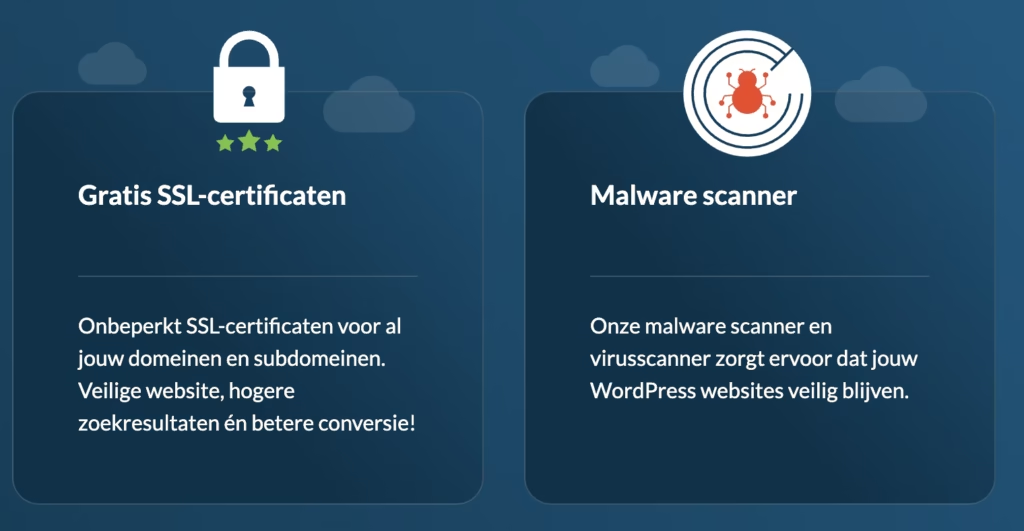
Välj en hostingprovider som tar säkerheten på allvar. My.host erbjuder till exempel en WAF brandvägg, malware-skanner, SSH-åtkomst och SSL-certifikat som standard i alla paket. Deras servrar körs på CloudLinux, vilket isolerar hostingkonto för extra säkerhet.
6. Planera en periodisk ”stor rensning”
Underhåll som går längre än tekniska uppdateringar gör att din sajt presterar bättre och förblir mer överskådlig.
Databasoptimering
Ta bort gamla post-revisioner, spamkommentarer och ’transients’. Plugins som WP-Optimize kan hjälpa dig med detta. Det gör din databas snabbare och mindre.
Rensa mediabiblioteket
Ta bort oanvända bilder och media. Dessa tar upp onödig plats och kan göra din sajt långsammare.
Användarhantering
Kontrollera alla användarkonton och ta bort gamla eller onödiga konton. Se till att kvarvarande konton har rätt rättigheter. Ett gammalt administratörskonto från en tidigare anställd är en säkerhetsrisk.
7. Övervaka hälsa och hastighet
Du kan bara lösa problem om du vet att de finns. Aktiv övervakning hjälper dig att upptäcka problem innan de blir stora.
Site Health-verktyg
Använd det inbyggda ”Site Health” (Sitediagnos) verktyget i WordPress som startpunkt. Detta varnar för föråldrade plugins, PHP-versioner och andra problem.
Hastighetsövervakning
Använd externa verktyg som Google PageSpeed Insights för att mäta laddningshastigheten och få konkreta förbättringstips. My.host fick till exempel toppbetyg i oberoende hastighetstester tack vare deras LiteSpeed-servrar och Redis cache.
Uptime-övervakning
Ställ in uptime-övervakning med verktyg som UptimeRobot för att få ett meddelande direkt om din sajt är offline. Då kan du reagera snabbt innan dina besökare märker det.
Slutsats
Här är de 7 WordPress-onderhållstipsen en gång till:
- Genomför uppdateringar säkert (testa alltid först i staging)
- Planera automatiserade backuper och testa dem regelbundet
- Välj kvalitet framför kvantitet vid plugins och teman
- Kör på en ny PHP-version
- Implementera proaktiva säkerhetsåtgärder (2FA, säkerhetsplugins)
- Planera en periodisk stor rensning
- Övervaka aktivt hälsan och hastigheten på din sajt
Hos en hostingpartner som my.host, som erbjuder dagliga backuper, stagingmiljöer och säkerhetsverktyg som standard, blir mycket underhåll redan gjort åt dig. Men ansvaret för uppdateringar, innehåll och övervakning ligger fortfarande hos dig.

Lämna ett svar