

Lanseringen av din WordPress-nettside er bare det første steget. Og selv om vedlikehold av siden din ikke er veldig komplisert, er det superviktig at du gjør det.
Årsakene til dette har å gjøre med sikkerhet (trussel om hacks og datalekkasjer), hastighet og ytelse (som har direkte innvirkning på brukeropplevelse og SEO), funksjonalitet (tilgang til de nyeste funksjonene) og kompatibilitet (sørge for at alle byggeklossene på nettstedet ditt samarbeider og fortsetter å samarbeide jevnt).
I denne artikkelen gir jeg deg 7 tips for å holde WordPress-nettstedet ditt trygt, raskt og funksjonelt.
7 måter å utføre ditt WordPress-vedlikehold på
1. Utfør oppdateringer alltid (trygt)
Å sørge for at WordPress-kjernen, temaer og plugins er kontinuerlig oppdatert er det viktigste forsvaret mot sårbarheter. Utviklere utgir kontinuerlig patches for oppdagede sikkerhetshull.
WordPress tilbyr som standard automatiske oppdateringer for små sikkerhetsoppdateringer (for eksempel fra versjon 6.3.2 til versjon 6.3.3), og du kan også sette opp disse oppdateringene for store WordPress-oppdateringer (for eksempel fra versjon 6.7.5 til versjon 7.1.1).
Problemet? En oppdatering kan (i svært sjeldne tilfeller) ødelegge nettstedet ditt (delvis). Så hvis du virkelig vil være grundig, er det smart å teste oppdateringer – spesielt store oppdateringer – i et stagingmiljø først.
Et stagingmiljø er en eksakt kopi av din live nettside hvor du trygt kan eksperimentere. Hos my.host får du WordPress-staging som standard med alle pakker. Slik kan du teste oppdateringer før du implementerer dem på din faktiske side.
Utfør oppdateringer i denne rekkefølgen hvis du virkelig vil være sikker på at ingenting kan gå galt:
- Lag en backup av din live side
- Test oppdateringen i ditt stagingmiljø
- Sjekk at alt fortsatt fungerer
- Påfør oppdateringen på din live side
Hvis du er litt mer eventyrlysten av natur, kan du sette opp automatiske sikkerhetskopier for både WordPress-kjerne, WordPress-plugins og WordPress-temaer. For nettsteder som ikke er veldig kritiske gjør jeg dette selv. Så langt har jeg aldri hatt problemer med dette.
Men igjen, det beste med viktige nettsteder er å utføre oppdateringer manuelt og teste dem først.
2. Planlegg automatiske sikkerhetskopier (og test dem!)
En oppdatering kan gå galt, et hack kan skje. En nylig sikkerhetskopi er ditt eneste ekte sikkerhetsnett.
Du har to valg: via din hostingprovider eller med plugins. My.host lager for eksempel daglige automatiske sikkerhetskopier av alle hostingpakker som lagres i 7 dager. Du kan enkelt gjenopprette dem via kontrollpanelet.
For ekstra trygghet kan du også se på plugins som UpdraftPlus eller ManageWP, som gir mer kontroll over når og hvor dine sikkerhetskopier lagres. Disse verktøyene kan brukes ved siden av automatiske sikkerhetskopier fra leverandøren.
Viktig: en sikkerhetskopi er først virkelig verdifull hvis du vet at du kan gjenopprette den og vet hvordan du gjør det. Planlegg minst én gang i kvartalet en gjenopprettingstest i ditt stagingmiljø. Slik vet du at sikkerhetskopien fungerer når du virkelig trenger den.
3. Velg kvalitet og rydd opp
Vær selektiv med temaene og pluginene du installerer og fjern alt du ikke bruker. Hver plugin er en potensiell åpning for hackere. Inaktive, utdaterte eller dårlig kodede plugins utgjør en stor risiko.
Dette er mine hygiene regler med hensyn til plugins og WordPress-temaer:
- Velg bare plugins og temaer fra pålitelige utviklere (sjekk nøye vurderingene) med aktiv støtte og nylige oppdateringer
- Gå periodisk (hver halvår) gjennom din plugin-liste og fjern alt fra nettstedet ditt som er overflødig (ikke bare deaktiver)
- Vær oppmerksom på siste oppdateringsdato – plugins som ikke er oppdatert mer enn et år bør du unngå
4. Kjør på riktig PHP-versjon
PHP er programmeringsspråket som WordPress kjører på. Det er essensielt å bruke en nyere, støttet versjon. En utdaterte PHP-versjon er treg og usikker. Å oppdatere kan gi en betydelig ytelsesforbedring.
Du kan kontrollere din nåværende PHP-versjon via «Site Health» verktøyet i WordPress (Dashboard → Tools → Site Health). En grønn status betyr at din versjon er oppdatert.
Hos my.host kan du velge din PHP-versjon via DirectAdmin kontrollpanelet. PHP-versjoner 4, 5, 7 og 8 støttes. Også her gjelder: test først i ditt stagingmiljø før du aktiverer en ny PHP-versjon på din live side.
5. Implementer proaktive sikkerhetstiltak
Gå utover bare å oppdatere og ta aktive steg for å sikre nettsiden din.
To-faktor-autentisering (2FA)
Sett opp 2FA for alle admin-kontoer. Plugins som WP 2FA eller The Two-Factor Plugin gjør dette enkelt. Dette forhindrer at hackere får tilgang selv om de kjenner passordet ditt.
Sikkerhets-plugin
Installer en pålitelig sikkerhets-plugin som Wordfence eller Sucuri. Disse scanner for malware, tilbyr en brannmur og kan blokkere mistenkelig aktivitet.
Begrens innloggingsforsøk
En enkel men effektiv tiltak. Begrens antall mislykkede innloggingsforsøk for å forhindre brute force-angrep.
Velg riktig hosting
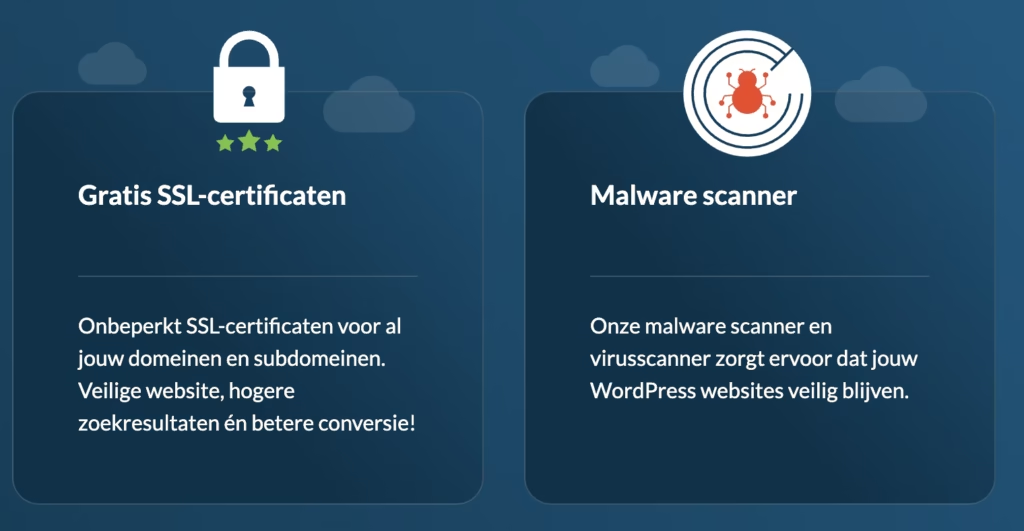
Velg en hostingleverandør som tar sikkerhet på alvor. My.host tilbyr for eksempel en WAF-brannmur, malware-skanner, SSH-tilgang og SSL-sertifikater som standard ved alle pakker. Serverne deres kjører på CloudLinux, som isolerer hostingkontoer for ekstra sikkerhet.
6. Planlegg en periodisk «storopprydding«
Vedlikehold som går utover tekniske oppdateringer sørger for at nettstedet ditt presterer bedre og forblir ryddig.
Database optimalisering
Fjern gamle postrevisjoner, spambeskjeder og ‘transients’. Plugins som WP-Optimize kan hjelpe med dette. Dette gjør databasen din raskere og mindre.
Rense opp i mediebiblioteket
Fjern ubrukte bilder og media. Disse tar unødvendig plass og kan gjøre nettstedet ditt tregere.
Brukeradministrasjon
Kontroller alle brukerkontoer og fjern gamle eller unødvendige kontoer. Sørg for at de gjenstående kontoene har de riktige rettighetene. En gammel admin-konto fra en tidligere ansatt er en sikkerhetsrisiko.
7. Overvåk helse og hastighet
Du kan kun løse problemer hvis du vet at de eksisterer. Aktiv overvåkning hjelper deg med å oppdage problemer før de blir store.
Site Health-verktøy
Bruk det innebygde «Site Health» (Sitediagnose) verktøyet i WordPress som et utgangspunkt. Dette advarer om utdaterte plugins, PHP-versjoner og andre problemer.
Hastighetsovervåking
Bruk eksterne verktøy som Google PageSpeed Insights for å måle lastetiden og få konkrete forbedringstips. My.host oppnådde for eksempel toppscorer i uavhengige hastighetstester takket være deres LiteSpeed-servere og Redis caching.
Oppetidsovervåking
Sett opp oppetidsovervåking med verktøy som UptimeRobot for umiddelbart å få en varsling hvis nettstedet ditt er offline. Slik kan du reagere raskt før besøkende merker det.
Konklusjon
Her er de 7 WordPress vedlikeholdstipsene en gang til:
- Utfør oppdateringer trygt (test alltid først i staging)
- Planlegg automatiske sikkerhetskopier og test dem regelmessig
- Velg kvalitet over kvantitet ved plugins og temaer
- Kjør på en nyere PHP-versjon
- Implementer proaktive sikkerhetstiltak (2FA, sikkerhetsplugins)
- Planlegg en periodisk storopprydding
- Overvåk aktivt helsen og hastigheten på nettstedet ditt
Hos en hostingleverandør som my.host, som tilbyr daglige sikkerhetskopier, stagingmiljøer og sikkerhetsverktøy som standard, blir mye vedlikehold allerede ordnet for deg. Men ansvaret for oppdateringer, innhold og overvåking ligger fortsatt hos deg.

Legg igjen en kommentar