

At lancere din WordPress hjemmeside er blot det første skridt. Og selvom vedligeholdelse af din side ikke er særlig kompliceret, er det meget vigtigt, at du gør det.
Årsagerne til dette har at gøre med sikkerhed (truslen om hacks og datalæk), hastighed og ydeevne (hvilket har en direkte indflydelse på brugeroplevelsen og SEO), funktionalitet (adgang til de nyeste funktioner) og kompatibilitet (sørge for at alle byggesten på din hjemmeside fungerer problemfrit sammen og fortsat gør det).
I denne artikel giver jeg dig 7 tips til at holde din WordPress hjemmeside sikker, hurtig og funktionel.
7 måder at udføre din WordPress vedligeholdelse på
1. Udfør altid (sikkert) opdateringer
Sørg for, at WordPress core, temaer og plugins altid er opdateret, da det er den vigtigste forsvarsmekanisme mod sårbarheder. Udviklere udgiver løbende rettelser til opdagede sikkerhedshuller.
WordPress tilbyder som standard automatiske opdateringer for små sikkerhedsopdateringer (for eksempel fra version 6.3.2 til version 6.3.3), og du kan også indstille disse opdateringer til de store WordPress opdateringer (for eksempel fra version 6.7.5 til version 7.1.1).
Problemet? En opdatering kan (i meget sjældne tilfælde) delvist ødelægge din hjemmeside. Så hvis du virkelig vil være grundig, er det klogt at teste opdateringer – især store opdateringer – først i en staging miljø.
Et staging miljø er en nøjagtig kopi af din live hjemmeside, hvor du sikkert kan eksperimentere. Hos my.host får du WordPress-staging som standard med alle pakker. Således kan du teste opdateringer, før du gennemfører dem på din rigtige hjemmeside.
Udfør opdateringer i denne rækkefølge for at være helt sikker på, at intet kan gå galt:
- Lav en backup af din live hjemmeside
- Test opdateringen i dit staging miljø
- Kontroller, om alt stadig fungerer
- Anvend opdateringen på din live hjemmeside
Hvis du er lidt mere eventyrlysten, kan du indstille automatiske backups for både WordPress core, WordPress plugins og WordPress temaer. For hjemmesider, hvor der ikke afhænger meget af, gør jeg dette selv. Indtil videre har jeg aldrig haft problemer med det.
Men igen, det bedste er for vigtige hjemmesider at udføre opdateringer manuelt og først teste dem.
2. Planlæg automatiserede back-ups (og test dem!)
En opdatering kan gå galt, en hack kan ske. En nylig back-up er dit eneste virkelige sikkerhedsnet.
Du har to muligheder: via din hostingudbyder eller med plugins. My.host laver for eksempel daglige automatiske back-ups af alle hostingpakker, som opbevares i 7 dage. Du kan nemt gendanne dem via kontrolpanelet.
For ekstra ro i sindet kan du også overveje plugins som UpdraftPlus eller ManageWP, som giver mere kontrol over, hvornår og hvor dine back-ups gemmes. Disse værktøjer kan du så bruge ved siden af de automatiske backups fra udbyderen.
Vigtigt: en backup er først rigtig værdifuld, hvis du ved, at du kan gendanne den og ved, hvordan du kan gendanne den. Planlæg mindst én gendannelsestest per kvartal i dit staging miljø. Så ved du helt sikkert, at din backup virker, når du virkelig har brug for den.
3. Vælg kvalitet og ryd op
Vær selektiv med de temaer og plugins, du installerer, og fjern alt, du ikke bruger. Hver plugin er en potentiel åbning for hackere. Inaktive, forældede eller dårligt kodede plugins udgør en stor risiko.
Disse er mine hygiejner regler i forhold til plugins og WordPress temaer:
- Vælg kun plugins og temaer fra pålidelige udviklere (se godt efter anmeldelser) med aktiv support og nylige opdateringer
- Gå periodisk (hver halve år) gennem din plugin-liste og fjern alt fra din hjemmeside, der er overflødigt (ikke kun deaktivere)
- Hold øje med sidste opdaterings dato – plugins, der ikke er opdateret i over et år, bør du undgå
4. Kør på den rigtige PHP-version
PHP er det programmeringssprog, som WordPress kører på. Det er essentielt at bruge en nyere, understøttet version. En forældet PHP-version er langsom og usikker. Opdatering kan give et markant præstationsboost.
Du kan kontrollere din aktuelle PHP-version via “Site Health” værktøjet i WordPress (Dashboard → Tools → Site Health). En grøn status betyder, at din version er opdateret.
Hos my.host kan du selv vælge din PHP-version via DirectAdmin kontrolpanelet. PHP versioner 4, 5, 7 og 8 understøttes. Også her gælder: test først i dit staging miljø, før du aktiverer en ny PHP-version på din live hjemmeside.
5. Implementér proaktive sikkerhedsforanstaltninger
Gå videre end blot at opdatere og tage aktive skridt for at sikre din hjemmeside.
Two-Factor Authentication (2FA)
Brug 2FA til alle admin-konti. Plugins som WP 2FA eller The Two-Factor Plugin gør dette nemt. Dette forhindrer hackere i at få adgang, selvom de kender dit password.
Sikkerhedsplugin
Installer en pålidelig sikkerhedsplugin som Wordfence eller Sucuri. Disse scanner for malware, tilbyder en firewall og kan blokere mistænkelig aktivitet.
Begræns loginforsøg
En simpel men effektiv foranstaltning. Begræns antallet af mislykkede loginforsøg for at forhindre brute force angreb.
Vælg den rette hosting
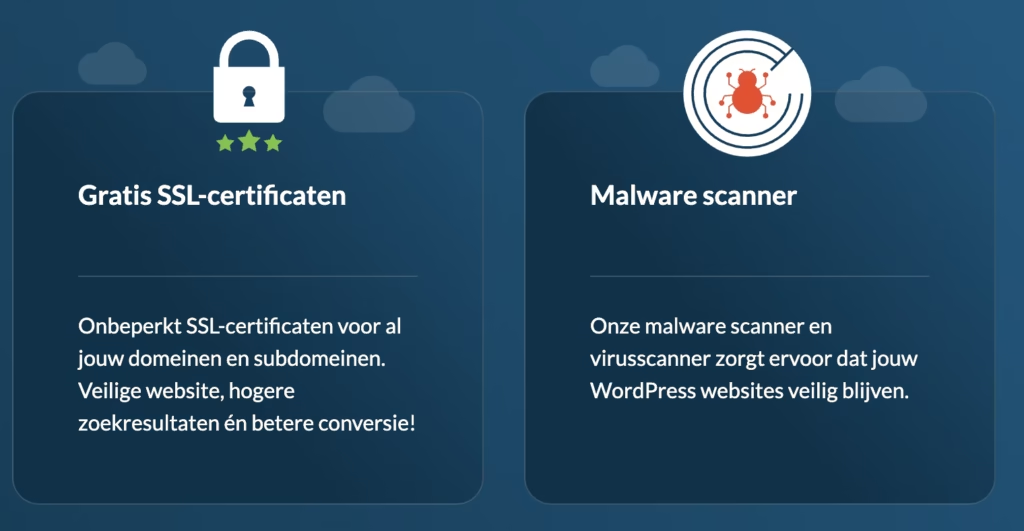
Vælg en hostingudbyder, der tager sikkerhed alvorligt. My.host tilbyder for eksempel en WAF firewall, malware scanner, SSH adgang og SSL-certifikater som standard i alle pakker. Deres servere kører på CloudLinux, som isolerer hosting konti for ekstra sikkerhed.
6. Planlæg en periodisk “stor rengøring“
Vedligeholdelse, der går ud over tekniske opdateringer, sikrer, at dit websted præsterer bedre og forbliver mere overskueligt.
Database optimering
Fjern gamle post-revisioner, spambeskeder og ‘transients’. Plugins som WP-Optimize kan hjælpe hermed. Dette gør din database hurtigere og mindre.
Ryd op i mediebiblioteket
Fjern ubrugte billeder og medier. Disse optager unødvendig plads og kan gøre dit websted langsommere.
Brugeradministration
Kontroller alle bruger konti og fjern gamle eller unødvendige konti. Sørg for, at de resterende konti har de rette rettigheder. En gammel admin-konto fra en tidligere medarbejder er en sikkerhedsrisiko.
7. Overvåg sundhed og hastighed
Du kan først løse problemer, når du ved, at de eksisterer. Aktiv monitorering hjælper dig med at opdage problemer, før de bliver store.
Site Health tool
Brug det indbyggede “Site Health” (Sitediagnose) værktøj i WordPress som udgangspunkt. Dette advarer om forældede plugins, PHP-versioner og andre problemer.
Hastighedsmonitorering
Brug eksterne værktøjer som Google PageSpeed Insights til at måle indlæsningshastigheden og få konkrete forbedringsforslag. My.host opnåede eksempelvis topkarakterer i uafhængige hastighedstests takket være deres LiteSpeed servere og Redis caching.
Uptime monitorering
Indstil uptime monitorering med værktøjer som UptimeRobot for at få øjeblikkelig besked, hvis dit websted er offline. Så kan du hurtigt reagere, før dine besøgende lægger mærke til det.
Konklusion
Her er de 7 WordPress vedligeholdelsestips endnu en gang:
- Udfør opdateringer sikkert (altid først teste på staging)
- Planlæg automatiserede back-ups og test dem regelmæssigt
- Vælg kvalitet over kvantitet ved plugins og temaer
- Kør på en nyere PHP-version
- Implementér proaktive sikkerhedsforanstaltninger (2FA, sikkerhedsplugins)
- Planlæg en periodisk stor rengøring
- Overvåg aktivt sundhed og hastighed af dit websted
Hos en hosting partner som my.host, der tilbyder daglige back-ups, staging miljøer og sikkerhedsværktøjer som standard, bliver meget vedligeholdelse allerede ordnet for dig. Men ansvaret for opdateringer, indhold og monitorering forbliver hos dig.

Skriv et svar