


Ett HTTP 403 Forbidden felmeddelande indikerar att en webbserver har förstått din förfrågan men vägrar att utföra den. Till skillnad från andra fel, som ett 404-fel (sidan hittades inte), betyder ett 403-fel att servern exakt vet vad du ber om men medvetet inte ger dig åtkomst.
I den här artikeln kan du läsa vad ett 403-fel exakt är, hur du löser det (som WordPress-webbplatsägare och som webbplatsbesökare) och vad orsakerna är.
Vad betyder ett HTTP 403-fel exakt?
HTTP 403 Forbidden-fel är en av de många HTTP-statuskoder som servrar använder för att kommunicera med webbwebbläsare. Numret “403” indikerar specifikt att:
- Servern har förstått din förfrågan perfekt
- Klientens identitet (din webbläsare) är känd av servern
- Trots korrekt autentisering har du inte behörighet att se det begärda innehållet
Ett 403-fel skiljer sig från ett 401-fel (Unauthorized) eftersom vid ett 401-fel är autentisering nödvändig men har ännu inte givits. Vid ett 403-fel är autentisering inte relevant eller har redan givits men är inte tillräcklig för åtkomst.
Hur känner du igen ett 403-fel?
Ett 403 Forbidden-fel kan visas på olika sätt. Oftast ser du:
- “403 Forbidden”
- “HTTP Error 403 – Forbidden”
- “Error 403: Du har inte behörighet att se den här sidan”
Men i vissa fall nämns inte 403-koden:
- “Åtkomst nekad: Du har inte behörighet att se denna katalog”
- “Forbidden: Du har inga åtkomsträttigheter till denna resurs”
Hur löser du ett 403-fel (som WordPress-användare)?
Vi ska titta på hur du löser ett 403-fel som WordPress-webbplatsägare. Nedan hittar du de vanligaste orsakerna och tillhörande lösningar.
Felaktiga filrättigheter
Förmodligen nummer 1 orsaken till 403-fel i WordPress är felaktiga filrättigheter (file permissions).
Lösning: korrigera filrättigheter
- Logga in på ditt webbhotell via FTP eller File Manager
- Navigera till din WordPress-installation
- Ange rätt rättigheter:
- För mappar: 755 (drwxr-xr-x)
- För filer: 644 (rw-r–r–)
- För wp-config.php: 600 (rw——-)
Du kan göra detta genom att högerklicka på en fil/mapp och välja “Rechten” eller “Permissions”. I FileZilla kan du också använda CHMOD-kommandon.
.htaccess-fil skadad eller felaktigt konfigurerad
En skadad eller felaktigt konfigurerad .htaccess-fil kan orsaka 403-fel.
Lösning: återskapa .htaccess
- Gör först en backup av din aktuella .htaccess-fil
- Ta bort den befintliga .htaccess-filen eller döp om den (t.ex. till .htaccess_old)
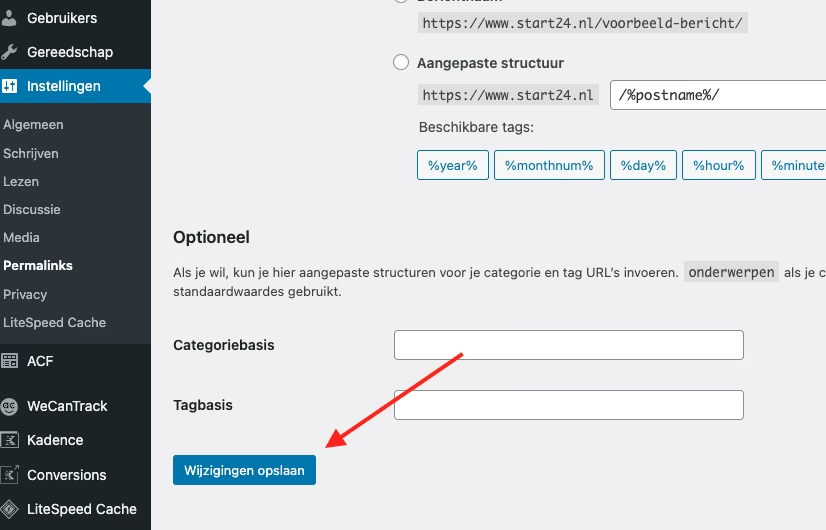
- Gå till ditt WordPress dashboard >> Inställningar >> Permalänkar
- Klicka på “Spara ändringar” utan att ändra något
- WordPress genererar nu automatiskt en ny .htaccess-fil med rätt standardinställningar
IP-adress blockerad av brandvägg
Ibland blockeras din IP-adress av en brandvägg eller säkerhetsplugin.
Lösning: avblockera IP-adress
- Logga in på ditt hostings kontrollpanel (DirectAdmin, Plesk, etc.)
- Leta efter brandväggsinställningarna (ofta under “Security” eller “Beveiliging”)
- Kontrollera listan över blockerade IP-adresser och ta bort din egen IP om det behövs
- Om du använder en säkerhetsplugin som Wordfence, Sucuri eller iThemes Security:
- Logga in på din WordPress-sida via FTP
- Döp om mappen för säkerhetspluginet (t.ex. från “wordfence” till “wordfence_disabled”)
- Försök att återfå åtkomst till din sida
- Om detta fungerar, logga in på din dashboard och konfigurera plugin korrekt
Mod_security blockerar åtkomst
Mod_security är en säkerhetsmodul på webbservrar som kan blockera legitim trafik om den verkar misstänkt.
Lösning: justera mod_security-regler
- Kontakta ditt webbhotell och fråga om mod_security är aktiverat
- Fråga om de kan inaktivera specifika regler som orsakar dina problem
- Om du har åtkomst till din serverkonfiguration, lägg till detta i din .htaccess:
<IfModule mod_security.c>
SecFilterEngine Off
SecFilterScanPOST Of
</IfModule>
Observera: inaktivera endast mod_security om du vet vad du gör. Det är ett viktigt säkerhetslager.
Plugin eller tema orsakar en konflikt
Ibland kan ett plugin eller tema orsaka 403-fel på grund av konflikter.
Lösning: inaktivera plugins och teman
- Logga in på din server via FTP
- Gå till wp-content/plugins/
- Döp om mappen “plugins” till “plugins_old” (detta inaktiverar alla plugins)
- Kontrollera om du har åtkomst till din sida
- Om det fungerar, döp tillbaka mappen till “plugins”
- Aktivera plugins en efter en för att hitta det konflikterande pluginet
- Om problemet kvarstår, försök att inaktivera ditt tema genom att temporärt döpa om mappen wp-content/themes/[ditt-tema]
För många omdirigeringar
En felaktigt konfigurerad omdirigering kan leda till 403-fel.
Lösning: kontrollera och korrigera omdirigeringar
- Kontrollera din .htaccess för redundanta omdirigeringsregler
- Kontrollera dina WordPress-inställningar (både webbplats-URL och WordPress-URL måste vara korrekta)
- Kontrollera omdirigeringar i eventuella SEO-plugins eller omdirigeringsplugins
- Töm din webbläsares cache och cookies, eller försök en annan webbläsare
Problem med CDN eller proxy
Om du använder en CDN som Cloudflare eller en proxy kan det orsaka 403-fel.
Lösning: justera CDN eller proxy-inställningar
- Inaktivera temporärt din CDN för att se om problemet orsakas av det
- I Cloudflare:
- Aktivera temporärt “Development Mode”
- Kontrollera Firewall-ställningar och Page Rules för blockeringar
- Inaktivera “Rocket Loader” och “Minify” om de är aktiverade
- Säkerställ att ditt CDN är korrekt konfigurerat för WordPress
Felaktig databasåtkomst
I vissa fall kan ett 403-fel uppstå när WordPress inte har tillgång till databasen.
Lösning: kontrollera databasinställningarna
- Kontrollera din wp-config.php-fil för korrekta databasinställningar
- Säkerställ att databasanvändaren har rätt behörigheter
- Kontrollera att din databasserver är tillgänglig
- Om du nyligen har flyttat ditt webbhotell, se till att databasinställningarna är uppdaterade
Hur löser du ett 403-fel (som webbplatsbesökare)?
Så här kan du lösa 403-fel som webbplatsbesökare.
1. Kontrollera om du är inloggad
Se till att du är inloggad om innehållet kräver åtkomsträttigheter. Ibland loggas du automatiskt ut efter en viss tid av inaktivitet.
2. Kontrollera URL:en
Kontrollera om du har angett rätt URL. Ett skrivfel kan ibland leda till ett 403-fel istället för ett 404-fel.
3. Rensa din webbläsares cache och cookies
Föråldrad cache eller cookies kan orsaka autentiseringsproblem:
- I Chrome: Tryck Ctrl+Shift+Delete (Windows) eller Command+Shift+Delete (Mac)
- I Firefox: Tryck Ctrl+Shift+Delete (Windows) eller Command+Shift+Delete (Mac)
- I Safari: Gå till Safari > Inställningar > Integritetsskydd > Hantera webbplatsdata
4. Använd en VPN eller proxy
Om webbplatsen begränsar åtkomst baserat på geografisk plats kan en VPN-tjänst hjälpa att kringgå denna begränsning.
5. Kontakta webbplatsadministratören
Om ingen av ovanstående lösningar fungerar, kontakta webbplatsägaren.
Vanliga orsaker till 403-fel
För fullständighetens skull i denna artikel kommer jag nedan kort att beröra de exakta orsakerna till 403-fel.
1. Otillräckliga åtkomsträttigheter
Den vanligaste orsaken är helt enkelt att du inte är behörig att se innehållet. Till exempel:
- En säker sida som kräver specifika användarrättigheter
- En begränsad del av en webbplats som endast är tillgänglig för vissa användargrupper
- Innehåll som är begränsat till användare från specifika geografiska platser
2. Filrättigheter på servern
Webbservrar har ett system av rättigheter för filer och mappar. Om dessa rättigheter inte är korrekt inställda kan ett 403-fel uppstå. Detta är relevant för webbansvariga och utvecklare.
3. IP-blockeringar
Många webbplatser begränsar åtkomst baserat på IP-adresser. Om din IP-adress är blockerad får du ett 403-fel. Detta kan hända om:
- Du har skickat för många förfrågningar på kort tid (möjlig DDoS-attack)
- Din IP-adress förknippas med misstänkt aktivitet
- Webbplatsen begränsar åtkomst till vissa länder eller regioner
4. Saknade indexfiler
När du besöker en katalog på en webbserver utan en specifik fil, söker servern efter en indexfil (till exempel index.html). Om denna fil saknas och katalogbläddring är inaktiverad, får du ett 403-fel.
5. Robots.txt-begränsningar
För sökmotorer och bots kan ett 403-fel uppstå till följd av begränsningar i en webbplats robots.txt-fil.

Lämna ett svar