


En HTTP 403 Forbidden feilmelding indikerer at en webserver har forstått forespørselen din, men nekter å utføre den. I motsetning til andre feil, som en 404-feil (side ikke funnet), betyr en 403-feil at serveren vet hva du ber om, men bevisst ikke gir deg tilgang.
I denne artikkelen kan du lese om hva en 403-feil er, hvordan du løser det (som WordPress-nettstedeier, og som besøkende på nettstedet), og hva årsakene er.
Hva betyr en HTTP 403-feil egentlig?
HTTP 403 Forbidden-feilen er en av de mange HTTP-statuskodene som servere bruker for å kommunisere med nettlesere. Nummeret “403” indikerer spesifikt at:
- Serveren har forstått forespørselen din perfekt
- Identiteten til klienten (din nettleser) er kjent for serveren
- Til tross for korrekt autentisering, har du ikke tillatelse til å se det forespurte innholdet
En 403-feil skiller seg fra en 401-feil (Unauthorized) fordi ved en 401-feil kreves autentisering, men den er ikke gitt ennå. Ved en 403-feil er autentisering ikke relevant eller er allerede gitt, men ikke tilstrekkelig for tilgang.
Hvordan gjenkjenner du en 403-feil?
En 403 Forbidden-feil kan vises på forskjellige måter. Vanligvis leser du:
- “403 Forbidden”
- “HTTP Error 403 – Forbidden”
- “Error 403: Du har ikke tillatelse til å se denne siden”
Men i noen tilfeller vises ikke 403-koden:
- “Tilgang nektet: Du har ikke tillatelse til å se denne katalogen”
- “Forbudt: Du har ikke tilgangsrettigheter til denne ressursen”
Hvordan løser du en 403-feil (som WordPress-bruker)?
Vi skal se på hvordan du løser en 403-feil som WordPress-nettstedeier. Nedenfor finner du de vanligste årsakene og tilhørende løsninger.
Feil filrettigheter
Sannsynligvis den nummer 1 årsaken til 403-feil i WordPress er feilaktige filrettigheter.
Løsning: korrigere filrettigheter
- Logg inn på hosting via FTP eller File Manager
- Gå til din WordPress-installasjon
- Sett de riktige rettighetene:
- For mapper: 755 (drwxr-xr-x)
- For filer: 644 (rw-r–r–)
- For wp-config.php: 600 (rw——-)
Du kan gjøre dette ved å høyreklikke på en fil/mappe og velge “Rettigheter” eller “Permissions”. I FileZilla kan du også bruke CHMOD-kommandoer.
.htaccess-fil ødelagt eller feilkonfigurert
En ødelagt eller feilkonfigurert .htaccess-fil kan forårsake 403-feil.
Løsning: gjenskape .htaccess
- Lag først en backup av din nåværende .htaccess-fil
- Slett den eksisterende .htaccess-filen eller gi den nytt navn (f.eks. til .htaccess_old)
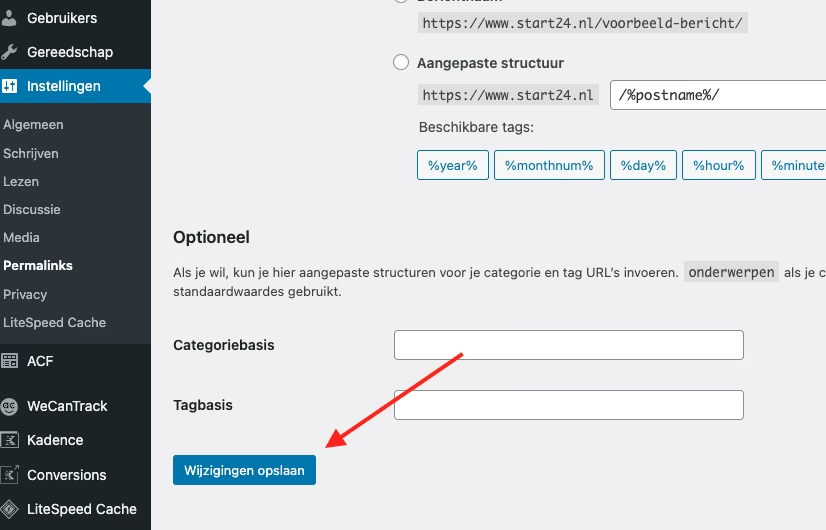
- Gå til ditt WordPress-dashboard >> Innstillinger >> Permalinks
- Klikk på “Lagre endringer” uten å endre noe
- WordPress genererer nå automatisk en ny .htaccess-fil med de riktige standardinnstillingene
IP-adresse blokkert av brannmur
Noen ganger blir IP-adressen din blokkert av en brannmur eller sikkerhetsplugin.
Løsning: fjerne blokkeringen av IP-adresse
- Logg inn på kontrollpanelet for hosting (DirectAdmin, Plesk, etc.)
- Se etter brannmurinnstillingene (ofte under “Security” eller “Sikkerhet”)
- Sjekk listen over blokkerte IP-adresser og fjern din egen IP hvis nødvendig
- Hvis du bruker en sikkerhetsplugin som Wordfence, Sucuri eller iThemes Security:
- Logg inn på din WordPress-side via FTP
- Gi nytt navn til mappen for sikkerhetsplugin (f.eks. fra “wordfence” til “wordfence_disabled”)
- Prøv å få tilgang til nettstedet ditt på nytt
- Hvis dette fungerer, logg inn på dashbordet ditt og konfigurer plugin korrekt
Mod_security blokkerer tilgang
Mod_security er en sikkerhetsmodul på webservere som kan blokkere legitim trafikk hvis den ser mistenkelig ut.
Løsning: tilpasse mod_security-regler
- Kontakt hosting-leverandøren din og spør om mod_security er aktivert
- Be dem om å deaktivere spesifikke regler som forårsaker problemer for deg
- Hvis du har tilgang til serverkonfigurasjonen din, legg til dette i din .htaccess:
<IfModule mod_security.c>
SecFilterEngine Off
SecFilterScanPOST Of
</IfModule>
Vær oppmerksom på: deaktiver mod_security bare hvis du vet hva du gjør. Det er et viktig sikkerhetslag.
Plugin eller tema forårsaker en konflikt
Noen ganger kan en plugin eller et tema forårsake 403-feil via konflikter.
Løsning: deaktivere plugins og temaer
- Logg inn på serveren via FTP
- Gå til wp-content/plugins/
- Gi mappen “plugins” nytt navn til “plugins_old” (dette deaktiverer alle plugins)
- Sjekk om du har tilgang til nettstedet ditt
- Hvis det fungerer, gi mappen nytt navn tilbake til “plugins”
- Aktiver plugins en etter en for å finne plugin som skaper konflikter
- Hvis problemet vedvarer, prøv å deaktivere temaet ditt ved midlertidig å gi nytt navn til mappen wp-content/themes/[din-tema]
For mange omdirigeringer
En feilkonfigurert omdirigering kan føre til 403-feil.
Løsning: sjekke og korrigere omdirigeringer
- Sjekk din .htaccess for overflødige omdirigeringsregler
- Kontroller dine WordPress-innstillinger (både nettsted-URL og WordPress-URL må være korrekte)
- Sjekk omdirigeringer i eventuelle SEO-plugins eller omdirigerings-plugins
- Tøm nettleserens cache og informasjonskapsler, eller prøv en annen nettleser
Problemer med CDN eller proxy
Hvis du bruker en CDN som Cloudflare eller en proxy, kan det forårsake 403-feil.
Løsning: tilpasse CDN eller proxy-innstillinger
- Deaktiver midlertidig CDN-en for å se om problemet forårsakes av det
- I Cloudflare:
- Aktiver midlertidig “Development Mode”
- Sjekk Firewall Rules og Page Rules for blokkeringer
- Deaktiver “Rocket Loader” og “Minify” hvis de er aktivert
- Sørg for at CDN-en din er riktig konfigurert for WordPress
Feil database-tilgang
I noen tilfeller kan en 403-feil oppstå når WordPress ikke har tilgang til databasen.
Løsning: kontroller databaseinnstillinger
- Kontroller wp-config.php-filen din for korrekte databaseinnstillinger
- Sørg for at databasebrukeren har de riktige rettighetene
- Kontroller om database-serveren din er tilgjengelig
- Hvis du nylig har flyttet vertstjenesten din, sørg for at databaseinnstillingene er oppdatert
Hvordan løse en 403-feil (som nettstedsbesøkende)?
Slik kan du løse 403-feil som nettstedsbesøkende.
1. Sjekk om du er logget inn
Sørg for at du er logget inn dersom innholdet krever tilgangsrettigheter. Noen ganger blir du automatisk logget ut etter en viss periode med inaktivitet.
2. Sjekk URL-en
Sjekk om du har skrevet inn riktig URL. En skrivefeil kan noen ganger føre til en 403-feil i stedet for en 404-feil.
3. Tøm nettleserens cache og informasjonskapsler
Utdatert cache eller informasjonskapsler kan føre til autentiseringsproblemer:
- I Chrome: Trykk på Ctrl+Shift+Delete (Windows) eller Command+Shift+Delete (Mac)
- I Firefox: Trykk på Ctrl+Shift+Delete (Windows) eller Command+Shift+Delete (Mac)
- I Safari: Gå til Safari > Valg > Personvern > Administrer nettstedsdata
4. Bruk en VPN eller proxy
Hvis nettstedet begrenser tilgang basert på geografisk plassering, kan en VPN-tjeneste hjelpe med å omgå denne begrensningen.
5. Kontakt nettstedsansvarlig
Hvis ingen av de ovennevnte løsningene fungerer, ta kontakt med nettstedeieren.
Vanlige årsaker til 403-feil
For fullstendighetens skyld i denne artikkelen kommer jeg kort inn på de nøyaktige grunnene for 403-feil nedenfor.
1. Utilstrekkelige tilgangsrettigheter
Den vanligste årsaken er enkelt og greit at du ikke er autorisert til å se innholdet. For eksempel:
- En sikret side som krever spesifikke brukerrettigheter
- En begrenset del av et nettsted som kun er tilgjengelig for bestemte brukergrupper
- Innhold som er begrenset til brukere fra spesifikke geografiske områder
2. Filrettigheter på serveren
Nettservere har et system av rettigheter for filer og mapper. Hvis disse rettighetene ikke er riktig satt, kan det oppstå en 403-feil. Dette er relevant for webansvarlige og utviklere.
3. IP-blokkeringer
Mange nettsteder begrenser tilgang basert på IP-adresser. Hvis IP-adressen din er blokkert, får du en 403-feil. Dette kan skje hvis:
- Du har sendt for mange forespørsler på kort tid (mulig DDoS-angrep)
- IP-adressen din er assosiert med mistenkelige aktiviteter
- Nettstedet begrenser tilgang til visse land eller regioner
4. Manglende indeksfiler
Når du besøker en katalog på en nettserver uten en spesifikk fil, leter serveren etter en indeksfil (som index.html). Hvis denne filen mangler og kataloglesing er deaktivert, får du en 403-feil.
5. Robots.txt-restriksjoner
For søkemotorer og roboter kan en 403-feil oppstå som følge av restriksjoner i en netts robots.txt-fil.

Legg igjen en kommentar