


En HTTP 403 Forbidden-fejlmeddelelse indikerer, at en webserver har forstået din anmodning, men nægter at udføre den. I modsætning til andre fejl, såsom en 404-fejl (side ikke fundet), betyder en 403-fejl, at serveren præcis ved, hvad du beder om, men bevidst nægter dig adgang.
I denne artikel læser du, hvad en 403-fejl er præcis, hvordan du løser det (som WordPress-webstedsejer, og som besøgende på webstedet) og hvad årsagerne er.
Hvad betyder en HTTP 403-fejl præcis?
HTTP 403 Forbidden-fejlen er en af de mange HTTP-statuskoder, som servere bruger til at kommunikere med webbrowsere. Nummeret “403” indikerer specifikt, at:
- Serveren har perfekt forstået din anmodning
- Klientens identitet (din browser) er kendt af serveren
- På trods af korrekt autentifikation har du ikke tilladelse til at se det ønskede indhold
En 403-fejl adskiller sig fra en 401-fejl (Unauthorized), fordi ved en 401-fejl er autentifikation påkrævet, men endnu ikke givet. Ved en 403-fejl er autentifikation ikke relevant eller allerede givet, men ikke tilstrækkelig til adgang.
Hvordan genkender du en 403-fejl?
En 403 Forbidden-fejl kan vises på forskellige måder. Ofte læser du:
- “403 Forbidden”
- “HTTP Error 403 – Forbidden”
- “Error 403: Du har ikke tilladelse til at se denne side”
Men i nogle tilfælde nævnes 403-koden ikke:
- “Adgang nægtet: Du har ikke tilladelse til at se dette bibliotek”
- “Forbudt: Du har ingen adgangsrettigheder til denne ressource”
Hvordan løser du en 403-fejl (som WordPress-bruger)?
Vi vil kigge på, hvordan du løser en 403-fejl som ejer af et WordPress-websted. Nedenfor finder du de mest almindelige årsager og tilhørende løsninger.
Urigtige filtilladelser
Formentlig den nummer 1 årsag til 403-fejl i WordPress er forkerte filtilladelser (file permissions).
Løsning: korrigere filtilladelser
- Log ind på din hosting via FTP eller File Manager
- Naviger til din WordPress-installation
- Indstil de korrekte tilladelser:
- For mapper: 755 (drwxr-xr-x)
- For filer: 644 (rw-r–r–)
- For wp-config.php: 600 (rw——-)
Du kan gøre dette ved at højreklikke på en fil/mappe og vælge “Tilladelser” eller “Permissions”. I FileZilla kan du også bruge CHMOD-kommandoer.
.htaccess-fil beskadiget eller ukorrekt konfigureret
En beskadiget eller forkert konfigureret .htaccess-fil kan forårsage 403-fejl.
Løsning: gendanne .htaccess
- Tag først backup af din nuværende .htaccess-fil
- Slet den eksisterende .htaccess-fil eller omdøb den (fx til .htaccess_old)
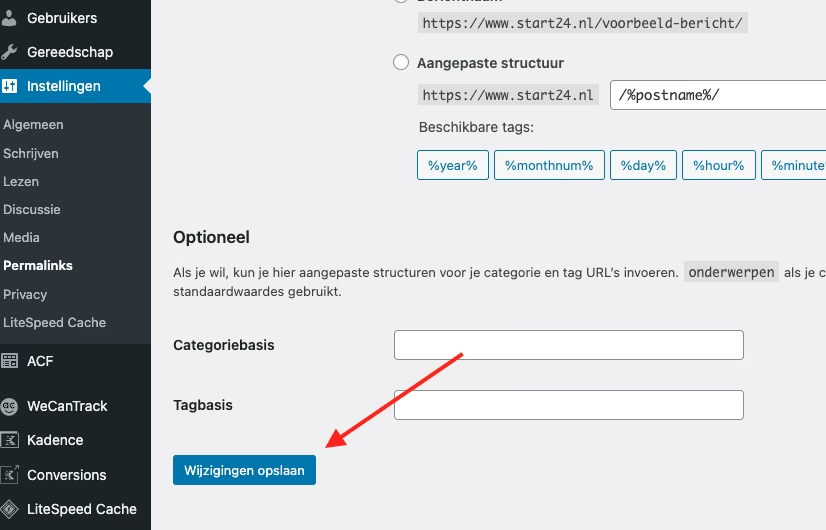
- Gå til dit WordPress-dashboard >> Indstillinger >> Permalinks
- Klik på “Gem ændringer” uden at ændre noget
- WordPress genererer nu automatisk en ny .htaccess-fil med de korrekte standardindstillinger
IP-adresse blokeret af firewall
Nogle gange bliver din IP-adresse blokeret af en firewall eller sikkerhedsplugin.
Løsning: ophæve IP-adresseblokering
- Log ind på dit hostingkontrolpanel (DirectAdmin, Plesk, etc.)
- Find firewall-indstillingerne (ofte under “Security” eller “Beveiliging”)
- Kontroller listen over blokerede IP-adresser og fjern din egen IP om nødvendigt
- Hvis du bruger en sikkerhedsplugin som Wordfence, Sucuri eller iThemes Security:
- Log ind på din WordPress-side via FTP
- Omdøb mappen for sikkerhedsplugin (fx fra “wordfence” til “wordfence_disabled”)
- Prøv at få adgang til din side igen
- Hvis det virker, log ind på dit dashboard og konfigurer pluginet korrekt
Mod_security blokerer adgang
Mod_security er en sikkerhedsmodul på webservere, som kan blokere legitim trafik, hvis det virker mistænkeligt.
Løsning: justere mod_security-regler
- Kontakt din hostingudbyder og spørg, om mod_security er aktiveret
- Spørg, om de kan deaktivere specifikke regler, der forårsager problemer
- Hvis du har adgang til din serverkonfiguration, tilføj dette til din .htaccess:
<IfModule mod_security.c>
SecFilterEngine Off
SecFilterScanPOST Of
</IfModule>
Bemærk: deaktiver kun mod_security, hvis du ved, hvad du gør. Det er et vigtigt sikkerhedslag.
Plugin eller tema forårsager en konflikt
Nogle gange kan en plugin eller tema forårsage 403-fejl på grund af konflikter.
Løsning: deaktivere plugins og temaer
- Log ind på din server via FTP
- Gå til wp-content/plugins/
- Omdøb mappen “plugins” til “plugins_old” (dette deaktiverer alle plugins)
- Kontroller om du har adgang til din side
- Hvis det virker, omdøb mappen tilbage til “plugins”
- Aktiver plugins én for én for at finde den konfliktgivende plugin
- Hvis problemet fortsætter, prøv så at deaktivere dit tema ved midlertidigt at omdøbe mappen wp-content/themes/[dit-tema]
For mange redirects
En forkert konfigureret redirect kan føre til 403-fejl.
Løsning: kontrollere og rette redirects
- Kontroller din .htaccess for overflødige redirect-regler
- Kontroller dine WordPress-indstillinger (både site-URL og WordPress-URL skal være korrekte)
- Kontroller redirects i eventuelle SEO-plugins eller redirect-plugins
- Ryd din browser-cache og cookies, eller prøv en anden browser
Problemer med CDN eller proxy
Hvis du bruger en CDN som Cloudflare eller en proxy, kan dette forårsage 403-fejl.
Løsning: justere CDN- eller proxy-indstillinger
- Midlertidigt deaktivere din CDN for at se, om problemet skyldes dette
- I Cloudflare:
- Aktiver midlertidigt “Development Mode”
- Kontroller Firewall Rules og Page Rules for blokeringer
- Deaktiver “Rocket Loader” og “Minify”, hvis de er aktiveret
- Sørg for, at din CDN er korrekt indstillet til WordPress
Forkert database-adgang
I nogle tilfælde kan en 403-fejl opstå, når WordPress ikke har adgang til databasen.
Løsning: kontrollér databaseindstillinger
- Kontrollér din wp-config.php-fil for korrekte databaseindstillinger
- Sørg for, at databasebrugeren har de nødvendige rettigheder
- Kontrollér, om din databaseserver er tilgængelig
- Hvis du for nylig har flyttet din hosting, sørg for at databaseindstillingerne er opdaterede
Hvordan løser man en 403-fejl (som hjemmesidebesøgende)?
Dette er, hvordan du kan løse 403-fejl som en hjemmesidens besøgende.
1. Kontrollér om du er logget ind
Sørg for, at du er logget ind, hvis indholdet kræver adgangsrettigheder. Nogle gange bliver du automatisk logget ud efter en periode med inaktivitet.
2. Kontrollér URL’en
Tjek om du har indtastet den korrekte URL. En tastefejl kan nogle gange lede til en 403-fejl i stedet for en 404-fejl.
3. Ryd din browsercache og cookies
Forældet cache eller cookies kan forårsage autentificeringsproblemer:
- I Chrome: Tryk på Ctrl+Shift+Delete (Windows) eller Command+Shift+Delete (Mac)
- I Firefox: Tryk på Ctrl+Shift+Delete (Windows) eller Command+Shift+Delete (Mac)
- I Safari: Gå til Safari > Indstillinger > Privatliv > Administrer website-data
4. Brug en VPN eller proxy
Hvis websitet begrænser adgang baseret på geografisk placering, kan en VPN-tjeneste hjælpe med at omgå denne begrænsning.
5. Kontakt hjemmesideadministratoren
Hvis ingen af ovenstående løsninger virker, kontakt da hjemmesideejeren.
Almindelige årsager til 403 errors
For fuldstændighedens skyld vil jeg kort berøre de præcise årsager til 403 errors nedenfor.
1. Utilstrækkelige adgangsrettigheder
Den mest almindelige årsag er simpelthen, at du ikke er autoriseret til at se indholdet. F.eks.:
- En sikret side, der kræver specifikke brugerrettigheder
- Et begrænset område af en hjemmeside, der kun er tilgængeligt for bestemte brugergrupper
- Indhold, der er begrænset til brugere fra bestemte geografiske placeringer
2. Filrettigheder på serveren
Webservere har et system af rettigheder for filer og mapper. Hvis disse rettigheder ikke er korrekt indstillet, kan der opstå en 403-fejl. Dette er relevant for webmastere og udviklere.
3. IP-blokeringer
Mange hjemmesider begrænser adgang baseret på IP-adresser. Hvis din IP-adresse er blokeret, får du en 403-fejl. Dette kan ske, hvis:
- Du har sendt for mange forespørgsler på kort tid (mulig DDoS-angreb)
- Din IP-adresse er forbundet med mistænkelige aktiviteter
- Siden begrænser adgang til bestemte lande eller regioner
4. Manglende indeksfiler
Når du besøger en mappe på en webserver uden en specifik fil, leder serveren efter en indeksfil (som index.html). Hvis denne fil mangler og mappebrowsing er deaktiveret, får du en 403-fejl.
5. Robots.txt-restriktioner
For søgemaskiner og bots kan en 403-fejl opstå som følge af restriktioner i website’s robots.txt-fil.

Skriv et svar