

Uppdatera WordPress kanske låter som något du enkelt kan skjuta upp och göra när du har tid och lust. Ändå är uppdatering av din WordPress-webbplats viktigare än många tror. Det hjälper till exempel till med extra säkerhet och åtgärdar buggar som löses.
Därför hittar du i denna artikel 10 praktiska tips för att hålla din WordPress uppdaterad och aldrig ha problem med en föråldrad webbplats.
Praktiska tips för att uppdatera WordPress
På my.host hjälper vi dig gärna att hålla din WordPress-webbplats uppdaterad, så att du aldrig stöter på buggar och din webbplats har de nyaste funktionerna.
Vi ger dig 10 tips som hjälper dig att uppdatera din WordPress-webbplats och förklarar hur du gör det.
Tips 1: Gör en bra säkerhetskopiering
Innan du överhuvudtaget börjar uppdatera WordPress bör du göra en bra säkerhetskopiering. Om uppdateringen inte skulle bli bra eller helt enkelt misslyckas har du alltid en plan B: din gamla webbplats.
Med din gamla webbplats vet du hur den fungerar och var allt finns. När något går fel har du alltid din gamla webbplats att falla tillbaka på. Det försvinner alltså ingenting tillfälligt och det ger de flesta domänägare mer förtroende att uppdatera WordPress.
Tips 2: Uppdatera inte bara WordPress, utan också ditt tema
När du uppdaterar WordPress är du kanske alltför fokuserad på den biten, så att du glömmer att också uppdatera ditt tema. Det är en liten extra ansträngning, men absolut nödvändigt för att ha en professionell webbplats.
I ditt tema finns en så kallad PHP-programmering där även uppdateringar är vanliga. Det finns inte alltid en uppdatering tillgänglig när du uppdaterar WordPress, men att kontrollera kan absolut inte skada.
Tips 3: Kontrollera dina plugins
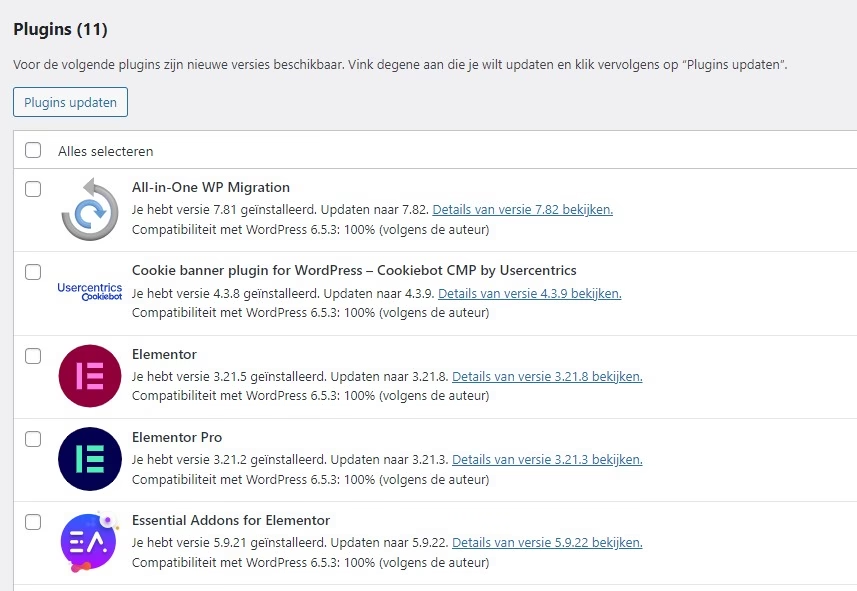
När du uppdaterar WordPress borde det egentligen vara en fast punkt, men många människor missar ofta plugins under den här processen.
Du kan nämligen även i WordPress se om det finns tillgängliga uppdateringar för de plugins du använder. Titta också på nya plugins som är tillgängliga. Det finns nämligen plugins tillgängliga i WordPress som kan samma sak som de gamla, men som regelbundet underhålls med uppdateringar.
Det är alltså alltid värt att kolla om det också finns en uppdatering (eller uppgradering) tillgänglig för dina plugins.
Tips 4: Sök och se över verktyg som hjälper dig att uppdatera WordPress
Det finns många praktiska verktyg tillgängliga som hjälper till att uppdatera din WordPress-webbplats. Tänk till exempel på ett verktyg där du enkelt kan återställa uppdateringar eller ett som visar tidigare uppdateringar och ändringar på ett överskådligt sätt.
Utan dessa verktyg är det naturligtvis också möjligt att uppdatera WordPress, men de gör det ofta enklare, mer överskådligt och sparar dig mycket tid med till exempel att återställa en uppdatering.
Tips 5: Testa dina uppdateringar med hjälp av en testmiljö
En testmiljö är oerhört användbar för att kontrollera om uppdateringarna fungerar som du förväntar dig och om det inte uppstår några störningar eller andra konstigheter. Om något inte fungerar som du vill är det enkelt att återställa din gamla WordPress-webbplats utan att behöva återställa en massa uppdateringar.
Kolla dock med din leverantör om de erbjuder detta. I vår erfarenhet gör många leverantörer detta, men inte alla.
Tips 6: Uppdatera komponenter individuellt när problem uppstår
Det finns inget mer irriterande än att göra en omfattande uppdatering och upptäcka att det finns problem. Din WordPress-webbplats har en störning, knappar fungerar inte längre korrekt eller länkar fungerar inte som de ska.
En lösning på detta är tips 6: uppdatera enskilda komponenter i WordPress individuellt. På så sätt ser du exakt vid vilken uppdatering problemen uppstår och vad du eventuellt måste justera i WordPress för en lyckad uppdatering.
Tips 7: Kontrollera regelbundet om det finns uppdateringar tillgängliga
Som vi tidigare nämnt: Att uppdatera WordPress finns inte riktigt inpräntat i systemet hos de flesta domänägare och det glöms ofta bort. Vi rekommenderar därför att du lägger till uppgiften “Uppdatera WordPress” som en återkommande punkt i din kalender.
På så sätt avsätts tid för det under din arbetsvecka och det behöver inte ske snabbt mellan andra saker. Avsätt till exempel en gång i månaden en fast tid för att kontrollera om det finns uppdateringar tillgängliga. Se även till att du har tid kvar för att genomföra dem.
Tips 8: Följ rätt uppdateringsordning i WordPress
När du måste utföra flera uppdateringar är en fast ordning en bra idé enligt oss. När du till exempel behöver uppdatera WordPress, plugins och teman är det viktigt att följa denna ordning. Alltså:
- Uppdatera WordPress;
- Uppdatera plugins;
- Uppdatera teman.
Anledningen till denna ordning är att nya plugins ofta testas på de nyaste WordPress-versionerna under skapandet. Om du har en äldre version av WordPress är det stor chans att du stöter på problem med dina plugins. Detsamma gäller naturligtvis också för teman, även om vissa plugins ligger emellan. Därför uppdaterar du alltid dem sist.
Tips 9: Undersök populära plugins
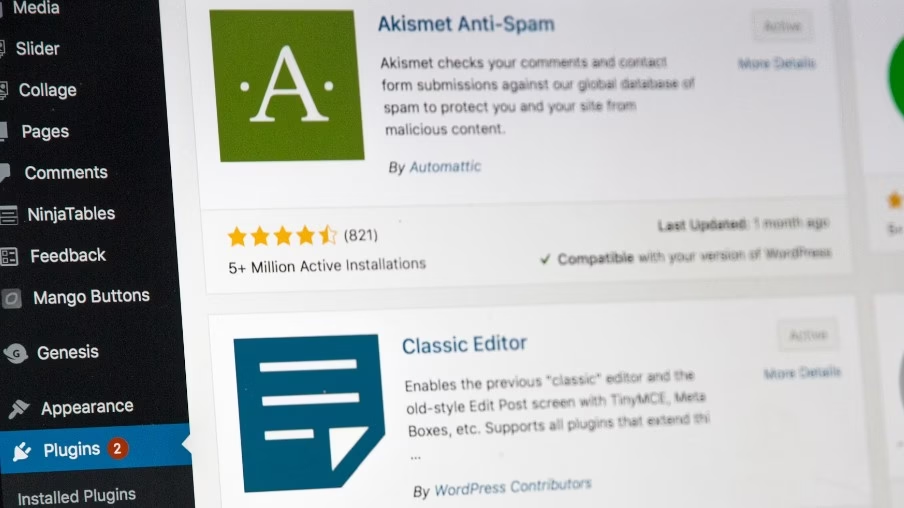
Du kan nu enkelt kontrollera vilka plugins som ofta installeras och som därför är populära bland andra webbplatsadministratörer eller -ägare. Vi på my.host rekommenderar att du också använder dessa plugins. Chansen att det blir problem med dem är mindre än med plugins som installeras sällan på WordPress.
Tips 10: Granska din webbplats alltid även från framsidan
Allt kan se bra ut i back-end, men de flesta webbplatsadministratörer vet av erfarenhet att ett litet misstag enkelt kan göras. Vi rekommenderar därför att du alltid kontrollerar din webbplats även på framsidan för alla detaljer.
Lämna över uppdateringen av WordPress
Med dessa 10 tips för att uppdatera WordPress hoppas vi ha gjort det lite lättare för dig. Det är hur som helst viktigt att verkligen ta tid för det, och alltså uppdatera regelbundet.
Från ditt webbhotell kan du också ställa in att uppdateringar installeras automatiskt hos oss. Intresserad? Ta då en titt på våra WordPress-tjänster, hos my.host har vi olika värdtjänster med automatiska uppdateringsinstallationer. Kanske är det något för dig.
WordPress hosting bestellen?
Makkelijk, snel & veilig je eigen WordPress website.


Lämna ett svar