

Opdatere WordPress lyder måske som noget, du nemt kan udskyde og gøre, når du har lyst og tid. Alligevel er det vigtigere at opdatere din WordPress-hjemmeside, end de fleste tror. Dette hjælper f.eks. med ekstra sikkerhed og fejl, der bliver løst.
Derfor læser du i denne artikel 10 nyttige tips til altid at holde din WordPress opdateret og aldrig at have en forældet hjemmeside.
Nyttige tips til at opdatere WordPress
Hos my.host hjælper vi dig gerne med at holde din WordPress-hjemmeside opdateret, så du aldrig støder på fejl, og din hjemmeside har de nyeste funktioner.
Vi giver dig derfor 10 tips, der hjælper med at opdatere din WordPress-hjemmeside og forklarer, hvordan du præcis gør det.
Tip 1: Lav en god backup
Før du overhovedet begynder at opdatere WordPress, skal du lave en god backup. Hvis opdateringen ikke er god, eller blot ikke lykkes, har du altid plan B: din gamle hjemmeside.
Med din gamle hjemmeside ved du, hvordan den fungerer, og hvor alt er placeret. Så hvis der er brug for det, kan du altid falde tilbage på din gamle hjemmeside. Der forsvinder ikke noget foreløbigt, og det giver de fleste domæneejer mere tillid til at opdatere WordPress.
Tip 2: Opdater ikke kun WordPress, men også dit tema
Under opdateringen af WordPress er du måske for fokuseret på netop denne del, at du glemmer at opdatere dit tema også. Det er en lille ekstra indsats, men absolut nødvendigt for at have en professionel hjemmeside.
I dit tema er der en såkaldt PHP-programmering, hvor opdateringer også er almindelige. Der behøver ikke altid være en opdatering tilgængelig, når du opdaterer din WordPress, men det gør aldrig skade at kontrollere.
Tip 3: Tjek dine plugins
Når du opdaterer WordPress, burde det egentlig være et fast trin, men mange overser plugins regelmæssigt under denne proces.
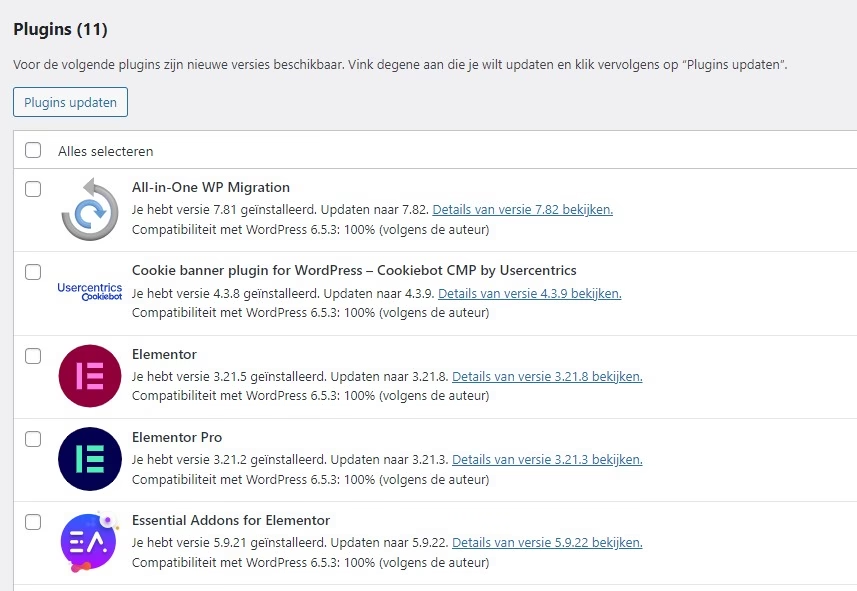
Du kan nemlig også se i WordPress, om der er opdateringer tilgængelige for de plugins, du bruger. Kig også efter nye plugins, der er tilgængelige. Der findes nemlig nogle gange plugins i WordPress, der kan det samme som de gamle, men som vedligeholdes regelmæssigt med opdateringer.
Det er derfor altid umagen værd at tjekke, om der også er en opdatering (eller opgradering) tilgængelig for dine plugins.
Tip 4: Søg og se på værktøjer, der hjælper dig med at opdatere WordPress
Der findes mange nyttige værktøjer, der hjælper med at opdatere din WordPress-hjemmeside. Tænk for eksempel på et værktøj, der nemt tilbagefører opdateringer, eller et der tydeligt viser dig tidligere opdateringer og ændringer.
Uden disse værktøjer er det selvfølgelig også muligt at opdatere WordPress, men de gør det ofte lettere, mere overskueligt og sparer dig meget tid ved for eksempel at tilbageføre en opdatering.
Tip 5: Test dine opdateringer i en testmiljø
Et testmiljø er meget nyttigt for at undersøge, om opdateringerne fungerer som forventet, og om der ikke opstår problemer eller andre mærkeligheder. Hvis noget ikke fungerer, som du ønsker, er det nemt at gendanne din gamle WordPress-hjemmeside uden at rulle adskillige opdateringer tilbage.
Tjek dog hos din udbyder, om de tilbyder dette. I vores erfaring gør mange udbydere det, men ikke alle endnu.
Tip 6: Opdater komponenter individuelt, når der opstår problemer
Intet er mere irriterende end at lave en omfattende opdatering og så finde ud af, at der er problemer. Din WordPress-hjemmeside oplever en fejl, knapper er ikke længere korrekt placeret, eller links fungerer ikke som de skal.
En løsning på dette er dette tip: opdater individuelle komponenter i WordPress. Så ser du præcis, hvilken opdatering der skaber problemer, og hvad du eventuelt skal ændre i WordPress for en vellykket opdatering.
Tip 7: Tjek regelmæssigt, om der er opdateringer tilgængelige
Som vi tidligere nævnte: Opdatering af WordPress er ikke helt i systemet for de fleste domæneejere, og det bliver ofte glemt. Vi anbefaler derfor, at du sætter opgaven “Opdatere WordPress” som et tilbagevendende punkt i din kalender.
På den måde reserveres der tid i din arbejdsuge, og det behøver ikke at blive gjort hurtigt imellem andre opgaver. Reserver for eksempel én gang om måneden et fast tidspunkt til at tjekke, om der er tilgængelige opdateringer. Husk også at tage højde for den tid, det tager at gennemføre disse.
Tip 8: Følg den rette opdateringsrækkefølge i WordPress
Når du skal udføre flere opdateringer, er en fast rækkefølge efter vores mening en god idé. Når du for eksempel skal opdatere WordPress, plugins og temaer, er det vigtigt også at følge denne rækkefølge. Altså:
- Opdatere WordPress;
- Opdatere plugins;
- Opdatere temaer.
Årsagen til denne rækkefølge er nemlig, at nye plugins ofte testes under skabelsen på de nyeste WordPress-versioner. Når du stadig har en ældre version af WordPress, er der derfor en god chance for, at du oplever problemer med dine plugins. Det samme gælder naturligvis også for temaerne, selvom nogle plugins er mellem disse. Derfor opdaterer du dem altid sidst.
Tip 9: Lav research på populære plugins
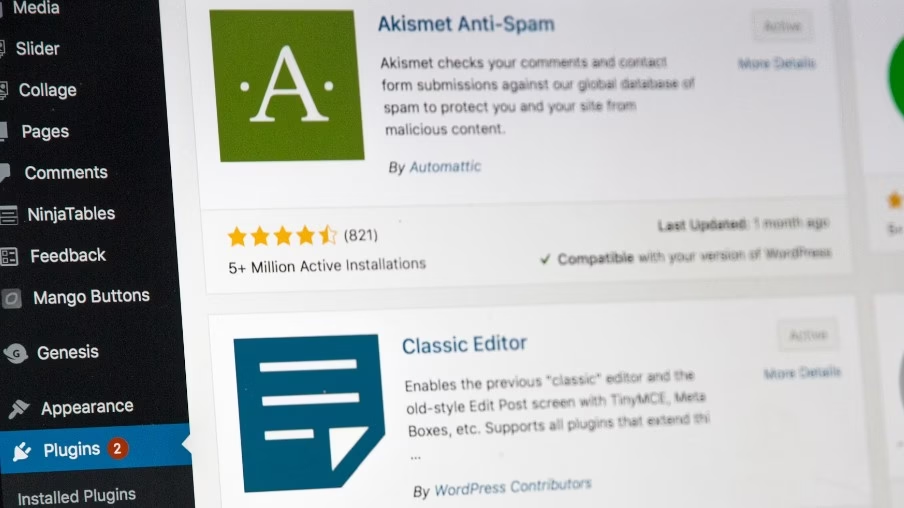
Du kan nu nemt tjekke, hvilke plugins der ofte installeres, og som derfor er populære hos andre webstedsejere eller -administratorer. Vi fra my.host anbefaler også at bruge disse plugins. Chancen for, at der er problemer med dem, er mindre end med plugins, der sjældent installeres i WordPress.
Tip 10: Gennemgå altid din hjemmeside fra forsiden
Alt kan se godt ud på backend, men af erfaring ved de fleste hjemmesideadministratorer, at en lille fejl hurtigt kan ske. Vi anbefaler derfor, at du altid tjekker din hjemmeside fra forsiden for alle detaljer.
At overlade opdatering af WordPress
Med disse 10 tips til opdatering af WordPress håber vi, at vi har gjort det lidt nemmere for dig. Det er uanset hvad vigtigt at tage sig tid til det og regelmæssigt opdatere.
Fra din webhosting kan du også indstille, at opdateringer automatisk installeres hos os. Interesse? Tag et kig på vores WordPress tjenester, hos my.host har vi forskellige hostingservices med automatiske opdateringsinstallationer. Måske er det noget for dig.
WordPress hosting bestellen?
Makkelijk, snel & veilig je eigen WordPress website.


Skriv et svar