

Å oppdatere WordPress høres kanskje ut som noe du enkelt kan utsette og gjøre når du har lyst og tid. Likevel er oppdatering av WordPress-nettstedet ditt viktigere enn de fleste tror. Det bidrar for eksempel til ekstra sikkerhet og løsninger på feil.
Derfor vil du i denne artikkelen finne 10 nyttige tips for å alltid holde WordPress oppdatert og aldri ha problemer med et utdatert nettsted.
Nyttige tips for å oppdatere WordPress
Hos my.host hjelper vi deg gjerne med å holde WordPress-nettstedet ditt oppdatert, slik at du aldri møter på bugs og at nettstedet ditt har de nyeste funksjonene.
Vi gir deg derfor 10 tips som hjelper med å oppdatere WordPress-nettstedet ditt og forklarer hvordan du egentlig gjør det.
Tips 1: Lag en god sikkerhetskopi
Før du i det hele tatt begynner med å oppdatere WordPress, må du lage en god sikkerhetskopi. Hvis oppdateringen nemlig ikke er vellykket eller bare ikke går, har du alltid en plan B: det gamle nettstedet ditt.
På det gamle nettstedet ditt vet du hvordan det fungerer og hvor alt ligger. Så når det oppstår problemer, har du alltid det gamle nettstedet ditt å vende tilbake til. Det forsvinner ikke midlertidig, og det gir de fleste domeneeiere mer trygghet til å oppdatere WordPress.
Tips 2: Oppdater ikke bare WordPress, men også temaet ditt
Når du oppdaterer WordPress, er du kanskje for fokusert på den ene delen at du glemmer å oppdatere temaet ditt. Det krever litt ekstra innsats, men det er virkelig nødvendig for å holde et profesjonelt nettsted.
I temaet ditt finnes det et såkalt PHP-programmering hvor oppdateringer også er vanlige. Det trenger ikke alltid være en oppdatering tilgjengelig når du oppdaterer WordPress, men å sjekke kan selvsagt ikke skade.
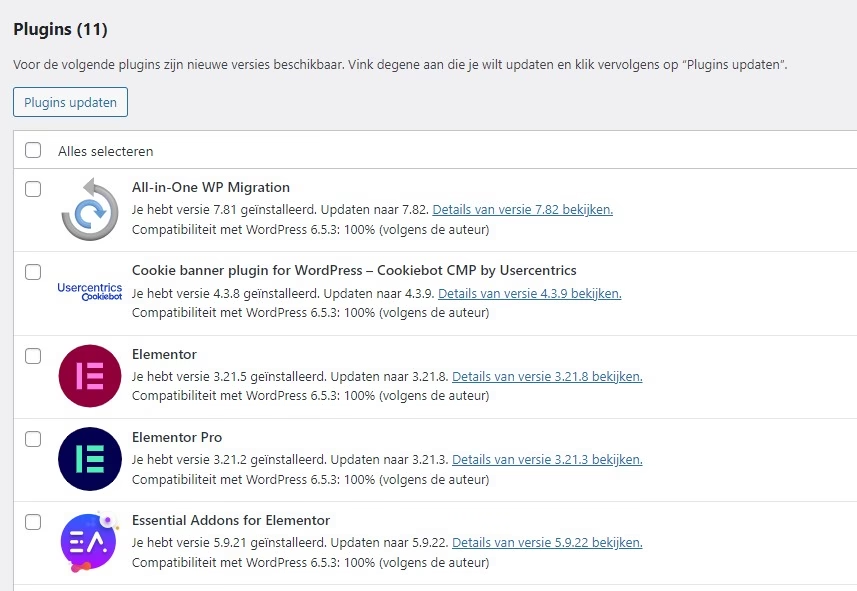
Tips 3: Kontroller pluginene dine
Når du oppdaterer WordPress, bør det egentlig være et fast trinn, men mange overser ofte pluginene i denne prosessen.
Du ser nemlig også i WordPress om det er oppdateringer tilgjengelige for pluginene du bruker. Se også etter nye plugins som er tilgjengelige. Det finnes nemlig plugins i WordPress som kan det samme som de gamle, men som vedlikeholdes regelmessig med oppdateringer.
Det er derfor alltid verdt innsatsen å sjekke om det også er en oppdatering (eller oppgradering) tilgjengelig for pluginene dine.
Tips 4: Søk og se etter verktøy som hjelper deg med å oppdatere WordPress
Det finnes mange nyttige verktøy tilgjengelige som hjelper med å oppdatere WordPress-nettstedet ditt. Tenk for eksempel på et verktøy som lar deg enkelt reversere oppdateringer, eller en som enkelt viser deg tidligere oppdateringer og endringer.
Uten disse verktøyene er det selvfølgelig også mulig å oppdatere WordPress, men de gjør det ofte lettere, mer oversiktlig og sparer deg mye tid, for eksempel ved å reversere en oppdatering.
Tips 5: Test oppdateringene dine ved hjelp av en testmiljø
Et testmiljø er utrolig nyttig for å sjekke om oppdateringene fungerer som du forventer og om det oppstår noen problemer eller andre rariteter. Hvis noe ikke fungerer som du ønsker, er det enkelt å hente tilbake den gamle WordPress-nettsiden din uten at massevis av oppdateringer må reverseres.
Sjekk med leverandøren din om de tilbyr dette. I vår erfaring gjør mange leverandører dette, men ikke alle ennå.
Tips 6: Oppdater deler individuelt når det oppstår problemer
Det er ingenting mer frustrerende enn å utføre en omfattende oppdatering for så å oppdage at det oppstår problemer. WordPress-nettstedet ditt har en feil, knapper fungerer ikke som de skal, eller lenker virker ikke som de skal.
En løsning på dette er dette tipset: oppdater individuelle komponenter i WordPress. På den måten ser du nøyaktig ved hvilken oppdatering problemene oppstår og hva du eventuelt må endre i WordPress for en vellykket oppdatering.
Tips 7: Sjekk regelmessig om det er oppdateringer tilgjengelige
Som vi nevnte tidligere: å oppdatere WordPress er ikke helt i systemet hos de fleste domeneeiere, og det blir derfor ofte glemt. Vi anbefaler derfor at du legger til oppgaven «Oppdatere WordPress» som et tilbakevendende punkt i kalenderen din.
På den måten blir det avsatt tid i arbeidsuken din, og du trenger ikke gjøre det raskt i forbifarten. Sett av for eksempel en gang i måneden et fast tidspunkt for å sjekke om det finnes oppdateringer. Husk også at du har tid til å gjennomføre dem.
Tips 8: Følg riktig oppdateringsrekkefølge i WordPress
Når du må utføre flere oppdateringer, er det en god idé med en fast rekkefølge etter vår mening. Når du for eksempel må oppdatere WordPress, plugins og temaer, er det viktig å holde seg til denne rekkefølgen. Så:
- Oppdatere WordPress;
- Oppdatere plugins;
- Oppdatere temaer.
Grunnen til denne rekkefølgen er at nye plugins ofte testes mot de nyeste versjonene av WordPress under utviklingen. Når du fortsatt har en eldre versjon av WordPress, er sjansen stor for at du opplever problemer med pluginene dine. Det samme gjelder selvfølgelig for temaene, selv om noen plugins er inkludert i dem. Derfor oppdaterer du dem alltid sist.
Tips 9: Gjør research på populære plugins
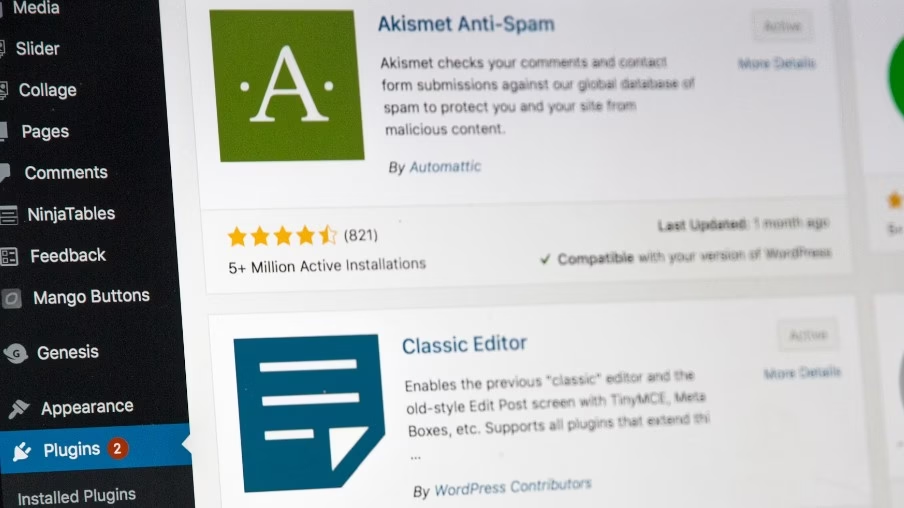
Du kan enkelt sjekke hvilke plugins som ofte installeres og som derfor er populære blant andre nettstedadministratorer eller -eiere. Vi hos my.host anbefaler også at du bruker disse pluginene. Sannsynligheten for at det er problemer med dem, er mindre enn med plugins som sjelden installeres på WordPress.
Tips 10: Ta en titt på nettstedet ditt fra front-end
Alt kan se bra ut på baksiden, men de fleste nettstedadministratorer vet av erfaring at en liten feil fort kan oppstå. Vi anbefaler derfor at du alltid sjekker nettstedet ditt fra front-end for alle detaljer.
Gi fra deg oppdateringen av WordPress
Med disse 10 tipsene for å oppdatere WordPress håper vi at vi har gjort det litt enklere for deg. Det er uansett viktig å virkelig sette seg ned for det og dermed oppdatere regelmessig.
Fra webhostingen din kan du hos oss også sette opp automatiske oppdateringer. Interessert? Ta en titt på våre WordPress-tjenester, hos my.host har vi forskjellige hostingtjenester med automatiske oppdateringsinstallasjoner. Kanskje det er noe for deg.
WordPress hosting bestellen?
Makkelijk, snel & veilig je eigen WordPress website.


Legg igjen en kommentar