
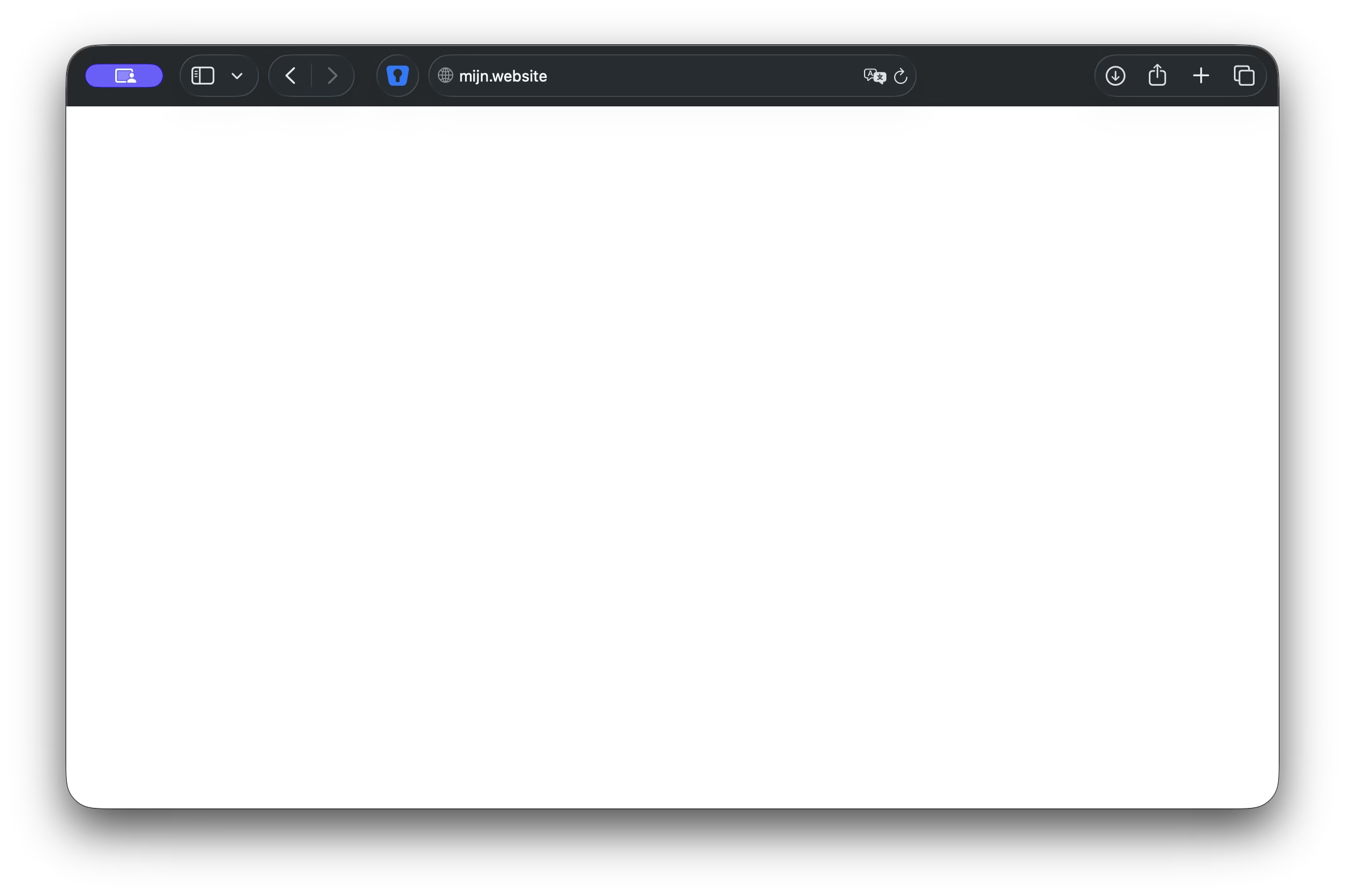

Den vita skärmen av döden (WSoD) är ett av de mer frustrerande problemen som kan uppstå på din WordPress-webbplats. Du ser en helt vit sida utan felmeddelanden. Detta kan ske på webbplatsens framsida, adminpanelen (wp-admin) eller båda.
Orsaken är oftast ett skriptfel eller en överskriden minnesgräns. WordPress döljer det faktiska felmeddelandet för att inte visa känslig teknisk information för besökare. Därför förblir skärmen vit.
I den här artikeln visar jag vilka steg du kan ta för att lösa detta problem själv på så kort tid som möjligt och med så lite frustration som möjligt.
Vi börjar med de enklaste lösningarna och går stegvis vidare till mer komplicerade metoder (om de enkla lösningarna inte löser problemet).
Steg 1: Första snabba kontroller
Innan du gör tekniska ändringar är det viktigt att först utesluta lokala problem och cachelagring.
Webbläsarcache och cookies
Töm webbläsarens cache (själv använder jag Clear Cache extension för detta). Gamla filer kan ge en felaktig bild. Testa också webbplatsen i ett inkognitofönster eller i en annan webbläsare. Om webbplatsen laddar där, ligger problemet lokalt.
Servercache
Använder du server-side caching som Varnish eller Redis? Töm denna cache via ditt hostingkontrollpanel (till exempel DirectAdmin eller Plesk). En föråldrad cache kan visa en skadad version av webbplatsen.
Kontrollera serverstatus
Har du flera webbplatser på samma hostingpaket? Kontrollera om dessa är åtkomliga. Om alla webbplatser är offline kan det vara ett serveröverskridande problem. Kontakta i så fall direkt din hostingleverantör.
Steg 2: Aktivera felsökning (debug mode)
Okej, om dessa ”självklara steg” inte hjälper, är det dags för tyngre åtgärder. Vi ska felsöka.
Den vita skärmen ger ingen information om orsaken. Du måste tvinga WordPress att visa eller logga fel. Detta görs genom felsökningsläge.
Anslut till din server via FTP eller använd File Manager i ditt hostingpanel. Leta efter filen wp-config.php i huvudmappen (root) på din WordPress-installation.
Öppna filen och leta efter raden:
define( ’WP_DEBUG’, false );
Ändra false till true och lägg till raden för loggning. Blocket ser ut så här:
define( ’WP_DEBUG’, true );
define( ’WP_DEBUG_LOG’, true );
Spara filen. Ladda om din webbplats. Du kan nu se ett felmeddelande på skärmen. Om skärmen fortfarande är vit, kontrollera mappen /wp-content/ för en fil som heter debug.log.
Felmeddelandet pekar ofta direkt på en specifik fil eller mappnamn. Detta ger dig en aning om en plugin eller ett tema är orsaken.
Steg 3: Uteslut plugins
En konflikt mellan plugins eller en föråldrad plugin är den vanligaste orsaken till en WSoD.
Via WordPress dashboard
Har du fortfarande åtkomst till wp-admin området? Gå till Plugins och avaktivera alla plugins. Kontrollera om webbplatsen fungerar igen.
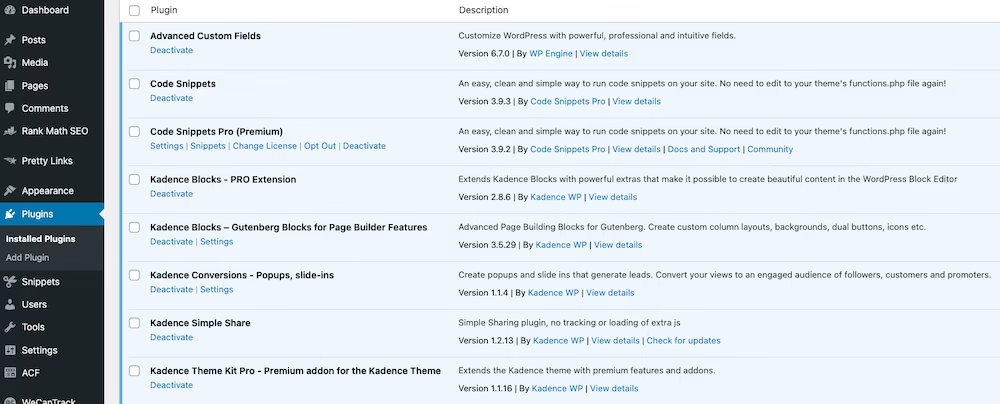
Aktivera plugins en efter en. Kontrollera webbplatsen efter varje aktivering. När den vita skärmen återkommer, har du hittat pluginen som orsakar problemet.
Via FTP eller Filhanterare
Har du inte åtkomst till instrumentpanelen? Navigera via FTP till mappen /wp-content/.
Byt namn på mappen plugins till plugins_old. WordPress tvingas då avaktivera alla plugins.
Ladda om webbplatsen. Fungerar den nu? Då ligger problemet i en plugin. Byt tillbaka namnet till plugins. Gå in i mappen och byt namn på mapparna för de enskilda plugins en efter en för att isolera det specifika problemet.
Steg 4: Uteslut tema problem
Om plugins inte är orsaken, kan problemet ligga i det aktiva temat. Detta kan bero på en uppdatering med en bug, korrupta filer, eller för att temat krockar med en ny PHP- eller WordPress core-version (detta kan hända om temat inte längre underhålls).
Navigera via FTP till /wp-content/themes/. Byt namn på mappen för ditt aktiva tema (till exempel kadence till kadence_old).
WordPress upptäcker att det aktiva temat saknas och återgår automatiskt till ett standardtema, som Twenty Twenty-Six. Kontrollera om webbplatsen nu är synlig igen.
Steg 5: Öka PHP Memory Limit
En vit skärm kan uppstå när ett skript begär mer minne än servern tillåter. Processen avbryts då abrupt.
Du kan öka minnesgränsen för WordPress i wp-config.php filen. Lägg till följande rad, strax före raden ”That’s all, stop editing”:
define( ’WP_MEMORY_LIMIT’, ’256M’ );
Spara filen och testa webbplatsen.
Kontrollera också i hostingpanelen om PHP-inställningarna är korrekta. I verktyg som PHP Selector kan du ofta hantera memory_limit för hela kontot. Se till att den överensstämmer med värdet i din konfigurationsfil.
Steg 6: Kontrollera syntaxfel och senaste ändringar
Har du nyligen lagt till kod manuellt i filer som functions.php? Ett litet syntaxfel, som en missad semikolon eller felaktigt citattecken, orsakar direkt en vit skärm.
Felmeddelandet från Steg 2 (Debug Mode) anger ofta det exakta radnumret där PHP Parse Error inträffar.
Ta bort den nyligen tillagda koden via FTP. Om du inte är säker på vad som ändrats, återställ en säkerhetskopia av den specifika filen.
Steg 7: Avancerade lösningar
Om ovanstående steg inte fungerar kan det finnas ett problem med serverkonfigurationen eller kärnfilerna.
Kontrollera filrättigheter
Filrättigheter (permissions) bestämmer vem som får läsa, redigera eller köra filer på servern. Om dessa rättigheter är för strikta, kan webbservern inte läsa in filerna. Detta resulterar i en vit skärm.
De korrekta standardvärdena för WordPress är:
- Mappar: 755
- Filer: 644
Vad betyder dessa siffror?
- 755 (Mappar): Ägaren får göra allt (läsa, skriva, köra). Besökare och servern får endast öppna och läsa mappen.
- 644 (Filer): Ägaren får läsa och skriva. Besökare och servern får endast läsa filen.
Kontrollera och justera rättigheter via FTP
- Anslut till din server via ett FTP-program som FileZilla.
- Navigera till mappen public_html.
- Högerklicka på en mapp (till exempel
wp-content) och välj File permissions (Filrättigheter). - Fyll i numret 755 i numeriskt fält.
- Om nödvändigt, klicka i Recurse into subdirectories och välj Apply to directories only.
- Upprepa för enskilda filer (som wp-config.php), men använd då 644 och välj Apply to files only om du gör detta i bulk.
Observera: Ställ aldrig in mappar till 777. Detta är en stor säkerhetsrisk eftersom alla då har skrivbehörigheter.
Korrupta WordPress Core-filer
Ibland misslyckas en automatisk uppdatering av WordPress, vilket gör att kärnfiler skadas.
Du kan lösa detta genom att installera om WordPress manuellt. Ladda ner den senaste versionen från WordPress.org. Ladda upp mapparna wp-admin och wp-includes via FTP och skriv över de befintliga mapparna. Skriv aldrig över mappen wp-content eller din wp-config.php fil, annars förlorar du data.
Steg 8: Återställning av säkerhetskopior
Är orsaken inte spårbar eller är skadan för stor? Återställ då en säkerhetskopia.
Hostingleverantörer, såsom my.host, gör automatiska säkerhetskopior. Logga in på ditt hostingpanel och leta upp backup-hanteraren. Välj en återställningspunkt från ett datum och tidpunkt där webbplatsen fungerade bevisligen.
Säkerställ att du återställer både filerna och databasen och att din sajt fungerar igen.
Slutsats
Att lösa en vit skärm är en (något frustrerande) process av eliminering. Börja med cachen, använd debug-läget för att få insikt och uteslut sedan plugins och teman.
För att undvika detta i framtiden är det klokt att först testa uppdateringar i en staging-miljö. Med varje my.host hostingpaket får du tillgång till 1-click staging-funktionalitet.
Kan du inte lösa problemet med ovanstående steg? Kontakta då din hostingtjänsts support.


Lämna ett svar