

Det hvite skjerm-problemet (WSoD) er en av de mer frustrerende utfordringene som kan oppstå med ditt WordPress-nettsted. Du ser en helt hvit side uten feilmeldinger. Dette kan skje på forsiden av nettstedet, administrasjonspanelet (wp-admin), eller begge.
Årsaken er vanligvis en skriptfeil eller at en minnegrense overskrides. WordPress undertrykker den faktiske feilmeldingen for å ikke vise besøkerne sensitiv teknisk informasjon. Derfor forblir skjermen hvit.
I denne artikkelen viser jeg deg hvilke trinn du kan ta for å løse dette problemet selv på kortest mulig tid og med minst mulig frustrasjon.
Vi starter med de enkleste løsningene og går trinnvis over til mer kompliserte metoder (hvis de enkle løsningene ikke løser problemet).
Trinn 1: Første raske kontroller
Før du foretar tekniske endringer, er det viktig først å utelukke lokale problemer og caching.
Nettleserens cache og informasjonskapsler
Tøm hurtigbufferen i nettleseren din (jeg bruker til dette Clear Cache extension). Gamle filer kan gi et forvrengt bilde. Test også nettstedet i et inkognitovindu eller en annen nettleser. Hvis nettstedet laster her, ligger problemet lokalt.
Server caching
Bruker du server-side caching som Varnish eller Redis? Tøm denne hurtigbufferen via kontrollpanelet til din hostingtjeneste (for eksempel DirectAdmin eller Plesk). En gammel cache kan fortsette å vise en defekt versjon av nettstedet.
Kontroller serverens status
Har du flere nettsteder på samme hostingpakke? Sjekk om disse er tilgjengelige. Hvis alle sidene er offline, kan det være et serveromfattende problem. Ta i så fall direkte kontakt med din hostingleverandør.
Trinn 2: Aktiver feilsøking (debug mode)
Okei, hvis disse «åpenbare sjekkene» ikke hjelper, er det tid for tyngre tiltak. Vi skal feilsøke.
Den hvite skjermen gir ingen informasjon om årsaken. Du må tvinge WordPress til å vise eller logge feil. Dette gjør du via debug-modus.
Koble til serveren din via FTP eller bruk Filbehandleren i hostingpanelet. Finn filen wp-config.php i hovedmappen (root) for din WordPress-installasjon.
Åpne filen og se etter linjen:
define( ‘WP_DEBUG’, false );
Endre false til true og legg til linjen for logging. Blokken vil da se slik ut:
define( ‘WP_DEBUG’, true );
define( ‘WP_DEBUG_LOG’, true );
Lagre filen. Last inn nettstedet ditt på nytt. Du kan nå muligens se en feilmelding på skjermen. Hvis skjermen forblir hvit, sjekk mappen /wp-content/ for en fil kalt debug.log.
Feilmeldingen peker ofte direkte til en spesifikk fil eller mappestruktur. Dette forteller deg om en plugin eller et tema er årsaken.
Trinn 3: Ueliminere plugins
En konflikt mellom plugins eller en utdatert plugin er den mest vanlige årsaken til en WSoD.
Via WordPress-dashbordet
Har du fortsatt tilgang til wp-admin-området? Gå til Plugins og deaktiver alle plugins. Sjekk om nettstedet fungerer igjen.
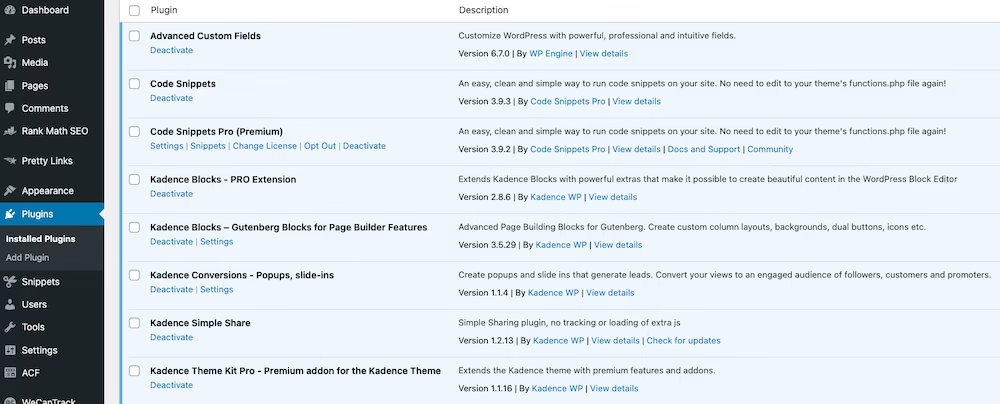
Aktiver deretter pluginene én etter én. Sjekk nettstedet etter hver aktivering. Når den hvite skjermen kommer tilbake, har du funnet pluginen som forårsaker problemet.
Via FTP eller Filbehandler
Har du ikke tilgang til dashbordet? Naviger via FTP til mappen /wp-content/.
Gi mappen plugins et nytt navn til plugins_old. WordPress deaktiverer da alle plugins tvangsmessig.
Last inn nettstedet på nytt. Fungerer det nå? Da ligger problemet i en plugin. Gi mappen tilbake sitt opprinnelige navn. Gå inn i mappen og gi mappene for de enkelte pluginene nye navn ett for ett for å isolere den spesifikke feilen.
Trinn 4: Ueliminere tema problemer
Hvis plugins ikke er årsaken, kan problemet ligge i det aktive temaet. Dette kan skyldes en oppdatering med en feil, korrupte filer, eller at temaet krasjer med en ny PHP- eller WordPress-kjerneversjon (dette kan skje hvis temaet ikke lenger vedlikeholdes).
Naviger via FTP til /wp-content/themes/. Gi mappen til ditt aktive tema et nytt navn (for eksempel kadence til kadence_old).
WordPress vil oppdage at det aktive temaet mangler og automatisk falle tilbake på et standardtema, som Twenty Twenty-Six. Sjekk om nettstedet nå er synlig.
Trinn 5: Øke PHPs minneramme
En hvit skjerm kan oppstå når et script ber om mer minne enn det serveren tillater. Prosessen blir da brått stoppet.
Du kan øke minnegrensen for WordPress i wp-config.php-filen. Legg til følgende linje, rett før linjen «That’s all, stop editing»:
define( ‘WP_MEMORY_LIMIT’, ‘256M’ );
Lagre filen og test nettstedet.
Sjekk også i hostingpanelet om PHP-innstillingene er riktig satt. I verktøy som PHP Selector kan du ofte administrere memory_limit for hele kontoen. Sørg for at denne samsvarer med verdien i konfigurasjonsfilen din.
Trinn 6: Kontroller syntaxfeil og nylige endringer
Har du nylig manuelt lagt til kode i filer som functions.php? En liten syntaxfeil, som et glemt semikolon eller feil sitat, fører direkte til en hvit skjerm.
Feilmeldingen fra Trinn 2 (Debug Mode) gir ofte det eksakte linjenummeret hvor PHP Parse Error oppstår.
Fjern den nylig tilføjede koden via FTP. Hvis du ikke er sikker på hva som har blitt endret, gjenopprett en backup av den spesifikke filen.
Trinn 7: Avanserte løsninger
Hvis de ovenstående trinnene ikke fungerer, kan det være et problem med serverkonfigurasjonen eller kjernefilene.
Kontrollere filrettigheter
Filrettigheter (permissions) bestemmer hvem som kan lese, redigere eller kjøre filer på serveren. Hvis disse rettighetene er satt for strengt, kan ikke webserveren laste filene. Dette resulterer i en hvit skjerm.
De riktige standardverdiene for WordPress er:
- Mapper: 755
- Filer: 644
Hva betyr disse tallene?
- 755 (Mapper): Eieren kan gjøre alt (lese, skrive, kjøre). Besøkende og serveren kan bare åpne og lese mappen.
- 644 (Filer): Eieren kan lese og skrive. Besøkende og serveren kan bare lese filen.
Kontrollere og endre rettigheter via FTP
- Koble til serveren din via et FTP-program som FileZilla.
- Naviger til mappen public_html.
- Høyreklikk på en mappe (for eksempel
wp-content) og velg File permissions (Filrettigheter). - Sett 755 i det numeriske feltet.
- Kryss av for Recurse into subdirectories hvis nødvendig og velg Apply to directories only.
- Gjenta dette for enkeltfiler (som wp-config.php), men bruk da 644 og velg Apply to files only hvis du gjør dette i bulk.
Merk: Sett aldri mapper til 777. Dette utgjør en stor sikkerhetsrisiko fordi alle da har skriveadgang.
Ødelagte WordPress kjernefiler
Noen ganger mislykkes en automatisk oppdatering av WordPress, noe som fører til at kjernefiler blir skadet.
Du kan løse dette ved å installere WordPress på nytt manuelt. Last ned den nyeste versjonen fra WordPress.org. Last opp mappene wp-admin og wp-includes via FTP og overskriv de eksisterende mappene. Overskriv aldri mappen wp-content eller wp-config.php-filen, ellers mister du data.
Trinn 8: Gjenopprette sikkerhetskopier
Er årsaken ikke til å finne eller er skadene for store? Gjenopprett en sikkerhetskopi.
Hosting-leverandører, som my.host, lager automatiske sikkerhetskopier. Logg inn på hostingen din og se etter backup-manager. Velg et gjenopprettingspunkt fra en dato og tid da nettsiden fortsatt fungerte.
Sørg for at du gjenoppretter både filene og databasen, så fungerer nettstedet ditt igjen.
Konklusjon
Å løse en hvit skjerm er en (noe frustrerende) prosess av eliminering. Begynn med cachen, bruk feilsøkingsmodus for innsikt og utelukk deretter plugins og temaer.
For å unngå dette i fremtiden, er det lurt å teste oppdateringer først i et staging-miljø. Med hvert my.host hostingpakke får du tilgang til 1-klikks staging-funksjonalitet.
Kommer du ikke videre med de ovennevnte trinnene? Kontakt støtten til din hosting-leverandør.


Legg igjen en kommentar