

Den Hvide Skærm af Døden (WSoD) er et af de mere frustrerende problemer, der kan opstå på din WordPress-side. Du ser en helt hvid side uden fejlmeddelelser. Dette kan ske på forsiden af hjemmesiden, i administrationspanelet (wp-admin), eller begge.
Årsagen er normalt en scriptfejl eller en hukommelsesgrænse, der overskrides. WordPress undertrykker den egentlige fejlmeddelelse for ikke at vise besøgende følsomme tekniske oplysninger. Derfor forbliver skærmen hvid.
I denne artikel vil jeg vise dig, hvilke trin du kan tage for selv at løse dette problem på så kort tid som muligt og med så lidt frustration som muligt.
Vi begynder med de nemmeste løsninger og ser trin for trin på mere komplicerede metoder (hvis de simple løsninger ikke løser problemet).
Trin 1: Første hurtige kontroller
Før du implementerer tekniske ændringer, er det vigtigt først at udelukke lokale problemer og caching.
Browser cache og cookies
Tøm din browsers cache (jeg bruger selv Clear Cache extension til dette). Gamle filer kan give et forvrænget billede. Test også hjemmesiden i et inkognito-vindue eller en anden browser. Hvis siden indlæses her, ligger problemet lokalt.
Server caching
Bruger du server-side caching som Varnish eller Redis? Tøm denne cache via din hostingkontrolpanel (f.eks. DirectAdmin eller Plesk). En forældet cache kan blive ved med at vise en defekt version af siden.
Kontroller serverstatus
Har du flere hjemmesider på samme hostingpakke? Tjek om disse er tilgængelige. Hvis alle sider er offline, er der muligvis et serverdrevet problem. I så fald skal du straks kontakte din hostingudbyder.
Trin 2: Aktivér fejlretning (debug mode)
Okay, hvis disse “åbenlyse” trin ikke hjælper, er det tid til det tungere skyts. Vi skal debugge.
Den hvide skærm giver ingen information om årsagen. Du skal tvinge WordPress til at vise eller logge fejl. Dette gør du via debug-mode.
Forbind til din server via FTP eller brug File Manager i hostingspanelet. Find filen wp-config.php i roden af din WordPress-installation.
Åbn filen og søg efter linjen:
define( ‘WP_DEBUG’, false );
Ændr false til true og tilføj linjen for logging. Blokken vil så se således ud:
define( ‘WP_DEBUG’, true );
define( ‘WP_DEBUG_LOG’, true );
Gem filen. Genindlæs din hjemmeside. Du vil nu muligvis se en fejlmeddelelse på skærmen. Hvis skærmen forbliver hvid, kontroller derefter i mappen /wp-content/ for en fil kaldet debug.log.
Fejlmeddelelsen peger ofte direkte på en bestemt fil- eller mappenavn. Dette lader dig vide, om en plugin eller et tema er årsagen.
Trin 3: Undersøg plugins
En konflikt mellem plugins eller et forældet plugin er den mest almindelige årsag til en WSoD.
Via WordPress dashboard
Har du stadig adgang til wp-admin området? Gå til Plugins og deaktiver alle plugins. Kontroller, om siden fungerer igen.
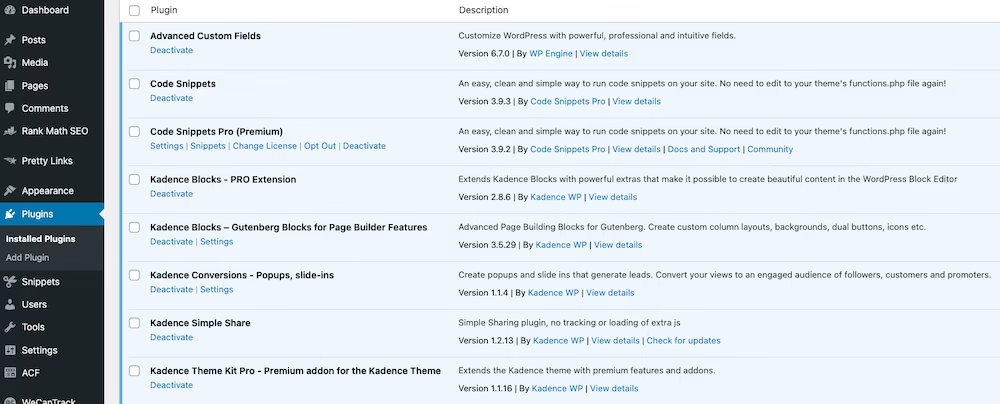
Aktiver derefter plugins en ad gangen. Kontroller hjemmesiden efter hver aktivering. Så snart den hvide skærm vender tilbage, har du fundet det plugin, der forårsager problemet.
Via FTP eller Filhåndtering
Har du ikke adgang til dashboardet? Naviger via FTP til mappen /wp-content/.
Omdøb mappen plugins til plugins_old. WordPress deaktiverer derved kraftigt alle plugins.
Genindlæs siden. Virker den nu? Så ligger problemet i et plugin. Omdøb mappen tilbage til plugins. Gå ind i mappen og omdøb de individuelle plugin-mapper en efter en for at isolere den specifikke fejl.
Trin 4: Undersøg tema problemer
Hvis plugins ikke er årsagen, kan problemet ligge i det aktive tema. Dette kan skyldes en opdatering med en fejl, korrupte filer, eller fordi temaet kolliderer med en ny PHP- eller WordPress-coreversion (dette kan ske, hvis temaet ikke længere vedligeholdes).
Naviger via FTP til /wp-content/themes/. Omdøb mappen af dit aktive tema (for eksempel kadence til kadence_old).
WordPress vil opdage, at det aktive tema mangler og falder automatisk tilbage på et standardtema, som Twenty Twenty-Six. Kontroller om siden nu er synlig igen.
Trin 5: Øg PHP-hukommelsesgrænsen
En hvid skærm kan opstå, når et script kræver mere hukommelse, end serveren tillader. Processen afbrydes derefter brat.
Du kan øge hukommelsesgrænsen for WordPress i wp-config.php filen. Tilføj følgende linje, lige før linjen “That’s all, stop editing”:
define( ‘WP_MEMORY_LIMIT’, ‘256M’ );
Gem filen og test hjemmesiden.
Kontroller også i hostingspanelet, om PHP-indstillingerne er korrekte. I værktøjer som PHP Selector kan du ofte administrere memory_limit for hele kontoen. Sørg for, at denne værdi svarer til værdien i din konfigurationsfil.
Trin 6: Undersøg syntaksfejl og nylige ændringer
Har du for nyligt manuelt tilføjet kode til filer som functions.php? En lille syntaksfejl, såsom et glemt semikolon eller en forkert anførselstegn, forårsager straks en hvid skærm.
Fejlmeddelelsen fra Trin 2 (Fejlretningstilstand) angiver ofte det nøjagtige linjenummer, hvor PHP Parse Error opstår.
Fjern den for nyligt tilføjede kode via FTP. Hvis du ikke er sikker på, hvad der er ændret, skal du gendanne en sikkerhedskopi af den specifikke fil.
Trin 7: Avancerede løsninger
Hvis ovenstående trin ikke virker, kan der være et problem med serverkonfigurationen eller kernefilerne.
Kontroller filrettigheder
Filrettigheder (permissions) bestemmer, hvem der må læse, redigere eller køre filer på serveren. Hvis disse rettigheder er indstillet for strengt, kan webserveren ikke indlæse filerne. Dette resulterer i en hvid skærm.
De korrekte standardværdier for WordPress er:
- Mapper: 755
- Filer: 644
Hvad betyder disse tal?
- 755 (Mapper): Ejeren må alt (læse, skrive, køre). Besøgende og serveren må kun åbne og læse mappen.
- 644 (Filer): Ejeren må læse og skrive. Besøgende og serveren må kun læse filen.
Kontroller og juster rettigheder via FTP
- Forbind med din server via et FTP-program som FileZilla.
- Naviger til mappen public_html.
- Højreklik på en mappe (fx
wp-content) og vælg File permissions (Filrettigheder). - Udfyld 755 i det numeriske felt.
- Sæt om nødvendigt hak ved Recurse into subdirectories og vælg Apply to directories only.
- Gentag dette for individuelle filer (som wp-config.php), men brug da 644 og vælg Apply to files only, hvis du gør dette i bulk.
Bemærk: Sæt aldrig mapper til 777. Dette er en stor sikkerhedsrisiko, da alle så har skrivetilladelser.
Korrupt WordPress Core filer
Nogle gange fejler en automatisk opdatering af WordPress, hvilket resulterer i beskadigede kernefiler.
Du kan løse dette ved at installere WordPress manuelt igen. Download den nyeste version fra WordPress.org. Upload mapperne wp-admin og wp-includes via FTP og overskriv de eksisterende mapper. Overskriv aldrig wp-content mappen eller din wp-config.php fil, ellers mister du data.
Trin 8: Gendan backups
Kan årsagen ikke findes, eller er skaden for stor? Gendan da en backup.
Hostingudbydere, som my.host, laver automatiske backups. Log ind på dit hostingpanel og find backup-manageren. Vælg et gendannelsespunkt fra en dato og tidspunkt, hvor websitet stadig fungerede korrekt.
Sørg for at gendanne både filer og database, så din side fungerer igen.
Konklusion
At løse en hvid skærm er en (lidt frustrerende) proces med eliminering. Start med cachen, brug debug-tilstand for indsigt, og udeluk derefter plugins og temaer.
For at undgå dette fremover, er det klogt at teste opdateringer først i et staging-miljø. Med hver my.host hostingpakke får du adgang til 1-click staging funktionalitet.
Kan du ikke løse det med ovenstående trin? Kontakt supporten for dit hostingfirma.


Skriv et svar