


Det finns olika anledningar till varför du skulle vilja flytta din WordPress-webbplats. Kanske är du missnöjd med din nuvarande hosting eftersom sidan laddar för långsamt eller för att kundservicen är undermålig. Eller så vill du uppgradera till en snabbare server som en VPS eller molnhosting. Ibland vill du byta ditt domännamn, eller så har du en test- eller utvecklingsmiljö som du vill göra live.
Oavsett anledning, finns det fyra olika sätt att flytta din WordPress-webbplats. Från helt manuellt för de tekniska bland oss till helt bekymmersfritt av proffs. I den här artikeln diskuterar jag alla alternativ, så att du enkelt kan välja vad som passar din situation bäst.
Metod 1: Den manuella flytten
När väljer du denna metod?
Den manuella flytten är något för dig om du vill behålla full kontroll över processen och har teknisk kunskap. Det är den mest komplexa metoden, men ger dig största flexibilitet.
Vad behöver du?
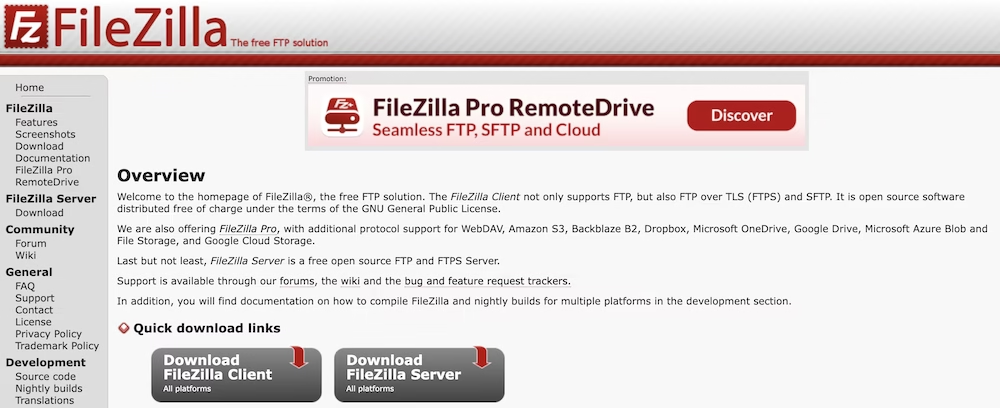
- En FTP-klient som FileZilla
- Åtkomst till phpMyAdmin eller ett annat databasverktyg
- Grundläggande kunskap om filer och databaser
Steg-för-steg guide
1. Säkerhetskopiera filer
Ladda ner hela wp-content mappen (eller alla filer) från din gamla webbplats via FTP. Detta kan ta lite tid beroende på storleken på din webbplats.
2. Exportera databas
Gör en .sql export av din fullständiga databas via phpMyAdmin. Denna innehåller all din content, inställningar och användarinformation.
3. Ladda upp filer
Ladda upp alla nedladdade filer till den nya servern via FTP. Se till att mappstrukturen förblir intakt.
4. Skapa ny databas
Skapa en ny, tom databas på din nya hosting. Notera databasenamnet, användarnamnet och lösenordet – du kommer behöva dessa snart.
5. Importera databas
Importera .sql-filen i den nya databasen via phpMyAdmin.
6. Ändra wp-config.php
Uppdatera wp-config.php-filen med de nya databasuppgifterna.
7. Uppdatera URL:er
Använd ett verktyg som Better Search Replace plugin eller kör en SQL-query för att ersätta det gamla domännamnet med det nya i databasen.
För- och nackdelar
Fördelar:
- Full kontroll över processen. Varje steg, från filöverföring till databasimport, utför du själv. Detta innebär att du vet exakt vad som händer och inte är beroende av en verktygs begränsningar.
- Ingen beroende av plugins. Eftersom du inte installerar extra mjukvara undviker du möjliga kompatibilitetsproblem, säkerhetsrisker eller begränsningar som plugins kan medföra.
- Fungerar alltid, oavsett hosting eller webbplatsstorlek. Denna metod fungerar garanterat för varje WordPress-sida, oavsett storlek, komplexitet eller hos vilken hostingprovider du är.
Nackdelar:
- Väldigt felbenägen. Ett litet misstag, som ett skrivfel i wp-config.php eller ett felaktigt steg under databasimporten, kan göra hela din webbplats otillgänglig. Att lösa sådana problem kräver tålamod och expertis.
- Tidskrävande. Att ladda ner och ladda upp tusentals filer via FTP och hantera stora databaser kan, beroende på omfattningen av din webbplats, ta timmar.
- Kräver omfattande teknisk kunskap. Du måste vara bekväm med FTP, phpMyAdmin och att redigera PHP-konfigurationsfiler. Utan denna kunskap är risken för problem stor.
Metod 2: Med en flyttplugin
När väljer du denna metod?
Detta är den idealiska metoden för nästan alla. Du får den perfekta balansen mellan användarvänlighet och kontroll, utan att behöva tekniska färdigheter. Detta är en metod som jag själv ofta använder för att flytta mindre webbplatser.
Populära plugins
- All-in-One WP Migration – Väldigt användarvänlig
- Duplicator – Avancerade alternativ för erfarna användare
- UpdraftPlus – Mest känd för säkerhetskopior, men kan också användas för att flytta
Steg-för-steg guide (med All-in-One WP Migration)
När jag flyttar en webbplats med en plugin använder jag alltid den gratis versionen av All-in-One WP Migration.
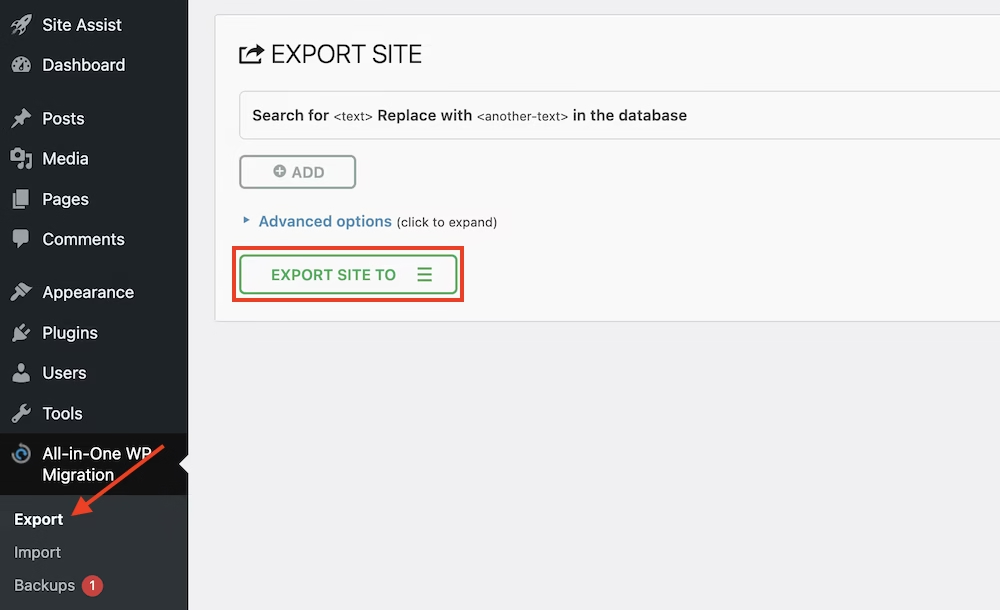
1. Installera & exportera
Installera plugin på din gamla webbplats och skapa en exportfil (.wpress) av hela din webbplats.
2. Ny WordPress-installation
Säkerställ att du har en ren WordPress-installation på din nya hosting.
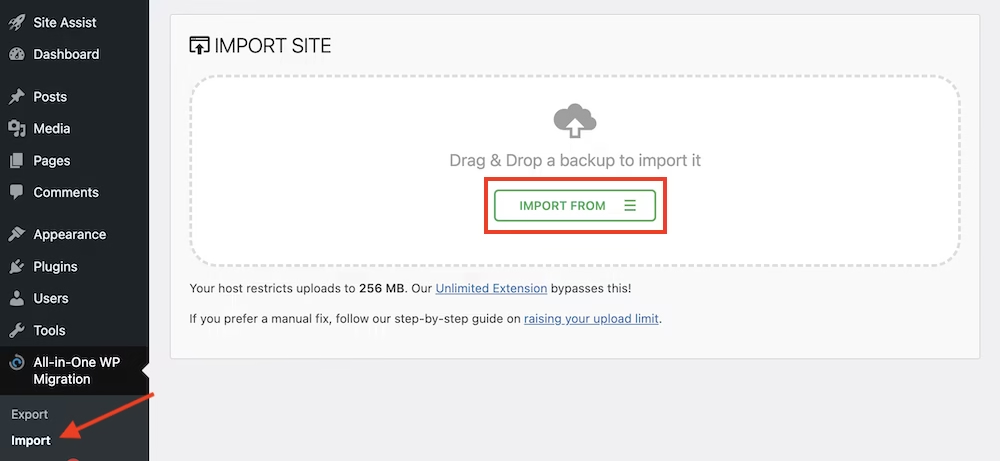
3. Installera & importera
Installera samma plugin på den nya webbplatsen och importera .wpress-filen.
4. Slutför
Plugin överskriver automatiskt allt och hanterar URL-ändringar. Logga sedan in igen med dina gamla inloggningsuppgifter.
För- och nackdelar
Fördelar:
- Snabb och tillförlitlig. En plugin automatiserar hela processen, vilket innebär att flytten ofta är klar inom några minuter med mycket liten risk för fel.
- Mycket användarvänlig. Stegen presenteras i ett tydligt, grafiskt gränssnitt. Du behöver inte röra någon kod eller gräva i databaser. Du följer helt enkelt instruktionerna på skärmen.
- Löser URL-problem automatiskt. En av de mest besvärliga stegen vid en flytt – ändringen av alla interna länkar och media-URL:er – hanteras av plugin helt automatiskt och korrekt.
Nackdelar:
- Begränsningar i gratisversioner. Många plugins har i sin gratisversion en maxgräns för filstorleken som du kan importera. För större webbplatser är en betald version eller tillägg ofta nödvändig.
- Beroende av plugin. Om plugin:et innehåller en bugg eller inte är kompatibelt med din servermiljö (t.ex. PHP-versionen), kan migreringen misslyckas. Du är då beroende av utvecklarens support.
Metod 3: Via din webbhosts kontrollpanel
När väljer du denna metod?
Detta alternativ är perfekt om din hostingprovider erbjuder det och du snabbt vill skapa en kopia, exempelvis för en testmiljö eller staging-sajt. Eller om du har en sajt design som du vill använda för en annan webbplats. Det enklaste är då att helt enkelt klona den aktuella sajten och ta bort allt innehåll.
Hur fungerar det?
Många hostingkontrollpaneler som DirectAdmin eller Plesk har verktyg som WP toolkit. Dessa innehåller nästan alltid en ”Clone” eller ”Staging” funktion som gör jobbet åt dig.
Steg-för-steg-plan
1. Logga in på din hostingpanel
Hitta din WordPress-installation i kontrollpanelen.
2. Välj klon-alternativet
Välj ”Clone”, ”Staging” eller ”Copy” – den exakta benämningen varierar beroende på host.
3. Ange ny plats
Specificera var du vill placera kopian (annan domän, subdomän, etc.).
4. Automatisk kopia
Verktyget kopierar alla filer och databasen automatiskt åt dig.
För- och nackdelar
Fördelar:
- Extremt snabbt och enkelt. Ofta handlar det om att klicka några gånger i din hostingpanel. Inom några minuter finns det en fullständig kopia av din webbplats redo att användas.
- Inga extra plugins behövs. Du behöver inte installera något på din WordPress-sida. Funktionaliteten är direkt integrerad i din hostmiljö, vilket minimerar risken för konflikter.
- Helt automatiserat. Verktyget från din hostingprovider hanterar allt: kopierar filerna, duplicerar databasen och konfigurerar den nya installationen korrekt.
Nackdelar:
- Mindre flexibelt. Dessa verktyg är ofta designade för ett specifikt syfte. Du har vanligtvis liten till ingen kontroll över detaljerna i migrationsprocessen.
- Fungerar endast internt. Denna metod är endast avsedd för att kopiera en webbplats inom din nuvarande hosts miljö. Du kan inte använda den för att flytta till en annan provider.
Metod 4: Låt din nya webhost göra det åt dig
När väljer du denna metod?
Detta är det bästa alternativet om du inte har tid, lust eller teknisk kunskap och vill vara säker på att allt blir korrekt. Specialiserade WordPress-hostar som my.host kan omgående sköta flytten åt dig. Perfekt för nybörjare, men också för de som helt enkelt inte orkar med denna typ av uppgifter. Den gången jag bytte webhost i mitt liv, nappade jag glatt på deras gratis flyttservice.
Hur fungerar det?
Professionella hostingproviders tar hand om hela flyttprocessen åt dig. Du behöver bara tillhandahålla den nödvändiga informationen.
Steg-för-steg-plan
1. Välj en host med flyttservice
Välj en provider som my.host som erbjuder gratis flyttservice.
2. Beställ din hosting
Teckna ett lämpligt hostingpaket för din webbplats.
3. Ge tillgång
Lämna den nödvändiga informationen från din gamla webbplats (WordPress login, FTP, etc.) via deras säkra process.
4. Luta dig tillbaka
Experterna genomför hela flytten, testar webbplatsen grundligt och meddelar när allt är klart.
För- och nackdelar
Fördelar:
- Helt stressfritt. Du behöver inte oroa dig för tekniska detaljer, möjliga misstag eller driftstopp. Du ger uppdraget och kan fokusera på andra viktiga saker.
- Professionellt utfört av experter. Flytten utförs av proffs som dagligen migrerar WordPress-sajter. De känner till alla fallgropar och säkerställer en smidig övergång.
- Ingen teknisk kunskap krävs. Detta är den perfekta lösningen om du saknar teknisk erfarenhet. Du behöver bara lämna inloggningsuppgifter.
- Ofta en gratis tjänst. Många kvalitativa hostingproviders erbjuder detta gratis som en del av ett nytt hostingpaket för att göra övergången så attraktiv som möjligt.
- Garanti för att det görs korrekt. En professionell part garanterar resultatet. Om något trots allt går fel, löser de det åt dig.
Nackdelar:
- Inga, förutsatt att du arbetar med en provider som vet vad de gör.
Vilken metod passar dig?
Valet beror på din tekniska kunskap, tillgänglig tid och komfortnivå:
- Manuell flytt. För tekniker som vill ha full kontroll.
- Plugin-metod. För de flesta – en bra balans mellan enkelhet och kontroll.
- Hostingkontrollpanel. För snabba kopior inom samma provider.
- Professionell flyttservice. För alla som vill flytta utan bekymmer.
För de flesta webbplatsägare är metod 2 (plugin) eller metod 4 (flyttservice) det bästa valet.
Klar att flytta utan bekymmer? Kolla på paketen från my.host och låt experterna göra jobbet åt dig.

Lämna ett svar