


Det finnes flere grunner til at du kan ønske å flytte ditt WordPress-nettsted. Kanskje er du misfornøyd med din nåværende hosting fordi nettstedet lastes for tregt, eller kundeservicen er dårlig. Kanskje ønsker du å oppgradere til en raskere server som en VPS eller skyhosting. Noen ganger vil du bytte domenenavn, eller du har et test- eller utviklingsmiljø du ønsker å live.
Uansett årsak er det fire forskjellige måter å flytte WordPress-nettstedet ditt på. Fra helt manuelt for de mer teknisk anlagte av oss, til helt bekymringsfritt av profesjonelle. I denne artikkelen gjennomgår jeg alle alternativer, slik at du enkelt kan velge hva som passer best for din situasjon.
Metode 1: Den manuelle flyttingen
Når velger du denne metoden?
Den manuelle flyttingen er noe for deg hvis du ønsker å ha full kontroll over prosessen og har teknisk kunnskap. Det er den mest komplekse metoden, men gir deg også den største fleksibiliteten.
Hva trenger du?
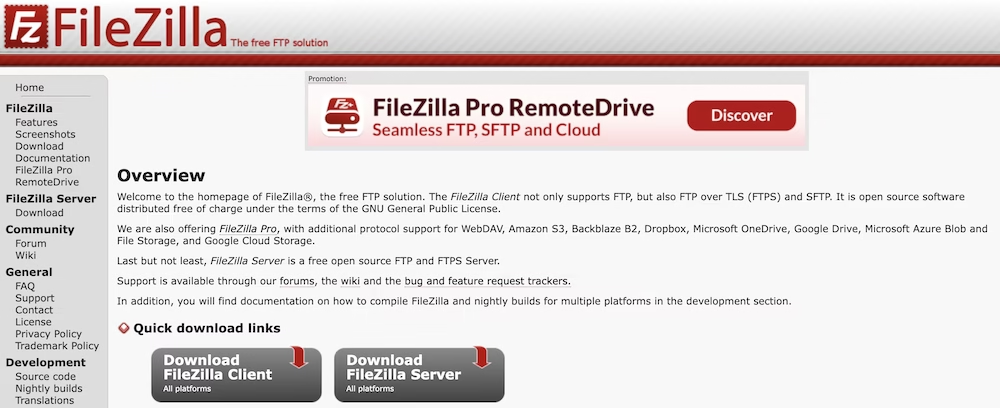
- En FTP-klient som FileZilla
- Tilgang til phpMyAdmin eller et annet databaseverktøy
- Grunnleggende kunnskap om filer og databaser
Steg-for-steg-plan
1. Sikkerhetskopiere filer
Last ned hele wp-content mappen (eller alle filer) fra din gamle nettside via FTP. Dette kan ta en stund avhengig av størrelsen på nettstedet ditt.
2. Eksporter database
Lag en .sql eksport av hele databasen din via phpMyAdmin. Denne inneholder alt innhold, innstillinger og brukerinformasjon.
3. Last opp filer
Last opp alle de nedlastede filene til den nye serveren via FTP. Sørg for at mappe-strukturen forblir intakt.
4. Opprett ny database
Opprett en ny, tom database på din nye hosting. Noter databasenavnet, brukernavnet og passordet – du vil trenge dette senere.
5. Importer database
Importer .sql-filen til den nye databasen via phpMyAdmin.
6. Tilpass wp-config.php
Oppdater wp-config.php-filen med de nye databaseopplysningene.
7. Oppdater URLer
Bruk et verktøy som Better Search Replace plugin eller kjør en SQL-spørring for å erstatte det gamle domenenavnet med det nye i databasen.
Fordeler og ulemper
Fordeler:
- Full kontroll over prosessen. Hvert trinn, fra filoverføring til databaseimport, utfører du selv. Dette betyr at du vet nøyaktig hva som skjer og ikke er avhengig av begrensningene i et verktøy.
- Ingen avhengighet av plugins. Siden du ikke installerer ekstra programvare, unngår du potensielle kompatibilitetsproblemer, sikkerhetsrisikoer eller begrensninger som plugins kan medføre.
- Fungerer alltid, uansett hosting eller nettsidestørrelse. Denne metoden fungerer garantert for ethvert WordPress-nettsted, uavhengig av størrelse, kompleksitet eller hvilken hosting provider du har.
Ulemper:
- Svært feilutsatt. En liten feil, som en skrivefeil i wp-config.php eller et feil steg under databaseimporten, kan gjøre hele nettsiden utilgjengelig. Å løse slike problemer krever tålmodighet og ekspertise.
- Tidskrevende. Å laste ned og laste opp tusenvis av filer via FTP og håndtere store databaser kan, avhengig av størrelsen på nettstedet ditt, ta timer.
- Krever stor teknisk kunnskap. Du må være komfortabel med FTP, phpMyAdmin og redigering av PHP-konfigurasjonsfiler. Uten denne kunnskapen er sjansene for problemer store.
Metode 2: Med en flytteplugin
Når velger du denne metoden?
Dette er den ideelle metoden for nesten alle. Du får den perfekte balansen mellom brukervennlighet og kontroll, uten at du trenger tekniske ferdigheter. Dette er en metode jeg selv ofte bruker til å flytte mindre nettsteder.
Populære plugins
- All-in-One WP Migration – Veldig brukervennlig
- Duplicator – Avanserte alternativer for erfarne brukere
- UpdraftPlus – Vmest kjent for sikkerhetskopier, men kan også brukes for flytting
Steg-for-steg-plan (med All-in-One WP Migration)
Når jeg flytter et nettsted med en plugin, bruker jeg alltid den gratis versjonen av All-in-One WP Migration.
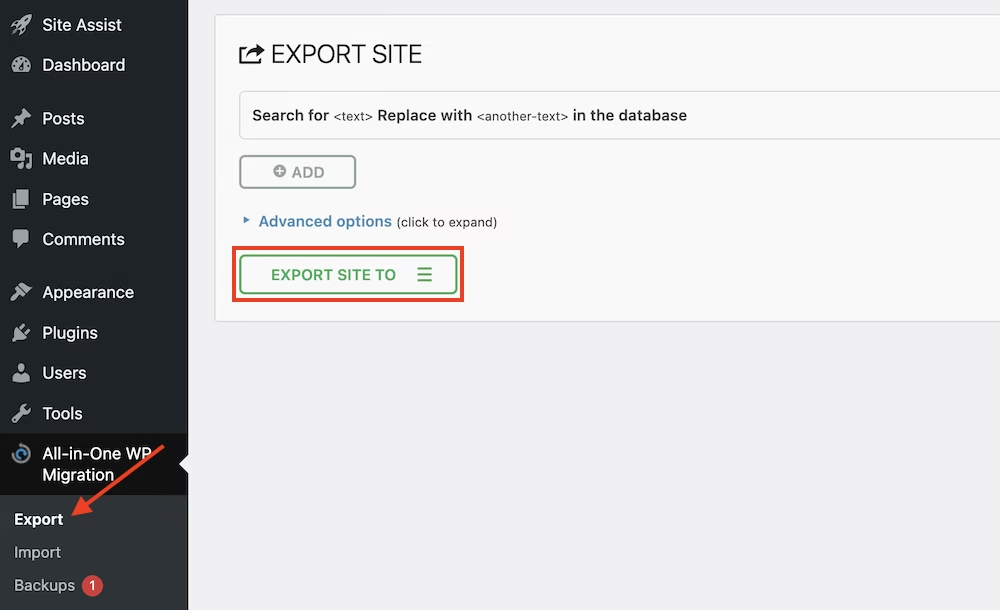
1. Installer & eksporter
Installer pluginen på din gamle nettside og lag en eksportfil (.wpress) av hele nettstedet ditt.
2. Ny WordPress installasjon
Sørg for at du har en tom WordPress installasjon i gang på din nye hosting.
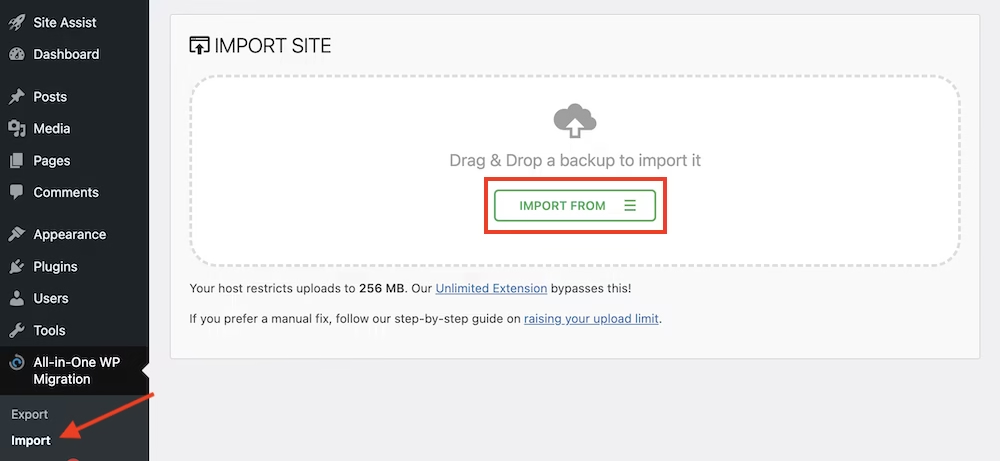
3. Installer & importer
Installer samme plugin på den nye siden og importer .wpress-filen.
4. Fullfør
Pluginen overskriver automatisk alt og ordner URL-endringer. Logg deretter på igjen med dine gamle påloggingsdetaljer.
Fordeler og ulemper
Fordeler:
- Rask og pålitelig. En plugin automatiserer hele prosessen, noe som gjør at flyttingen ofte er fullført i løpet av få minutter med en svært liten risiko for feil.
- Svært brukervennlig. Trinnene er pakket inn i et klart, grafisk grensesnitt. Du trenger ikke å berøre koden eller dykke ned i databaser. Du følger bare instruksjonene på skjermen.
- Løser URL-problemer automatisk. En av de vanskeligste trinnene ved en flytting – å tilpasse alle interne lenker og medie-URLer – blir håndtert av pluginen helt automatisk og korrekt.
Ulemper:
- Begrensninger i gratis versjoner. Mange plugins har i sin gratis variant en grense på den maksimale filstørrelsen du kan importere. For større nettsteder er en betalt versjon eller tilleggsmodul ofte nødvendig.
- Avhengighet av pluginen. Hvis pluginen inneholder en feil eller ikke er kompatibel med ditt servermiljø (f.eks. PHP-versjonen), kan flyttingen mislykkes. Du er da prisgitt utviklerens støtte.
Metode 3: Via kontrollpanelet til din webhotellleverandør
Når velger du denne metoden?
Denne metoden er perfekt hvis din hosting-leverandør tilbyr den og du raskt vil lage en kopi, for eksempel for et testmiljø eller stagingside. Eller hvis du har et nettsteddesign du vil bruke på en annen nettside. Det enkleste er da å klone det aktuelle nettstedet og fjerne alt innhold.
Hvordan fungerer det?
Mange hostingkontrollpaneler som DirectAdmin eller Plesk har verktøy som WP Toolkit. Disse inneholder nesten alltid en «Clone» eller «Staging» funksjon som gjør jobben for deg.
Trinnvis plan
1. Logg inn på ditt hostingpanel
Finn din WordPress-installasjon i kontrollpanelet.
2. Velg klone-alternativet
Velg «Clone», «Staging» eller «Copy» – den eksakte betegnelsen varierer per host.
3. Angi ny plassering
Spesifiser hvor du vil plassere kopien (annet domene, subdomene, etc.).
4. Automatisk kopi
Verktøyet kopierer alle filene og databasen automatisk for deg.
Fordeler og ulemper
Fordeler:
- Ekstremt raskt og enkelt. Det er ofte et spørsmål om å klikke noen få ganger i hostingpanelet ditt. Innen få minutter er det en fullstendig kopi av nettstedet ditt klar til bruk.
- Ingen ekstra plugins nødvendig. Du trenger ikke å installere noe på WordPress-siden din. Funksjonaliteten er direkte integrert i hostingsmiljøet ditt, noe som minimerer sjansen for konflikter.
- Fullt automatisert. Verktøyet fra hostingtilbyderen tar seg av alt: kopiering av filene, duplisering av databasen og korrekt konfigurasjon av den nye installasjonen.
Ulemper:
- Mindre fleksibilitet. Disse verktøyene er ofte designet for et spesifikt formål. Du har vanligvis lite eller ingen kontroll over detaljene i migrasjonsprosessen.
- Fungerer kun internt. Denne metoden er kun beregnet for å kopiere et nettsted innenfor miljøet til din nåværende host. Du kan ikke bruke det til å flytte til en annen tilbyder.
Metode 4: La din nye webhost gjøre det for deg
Når velger du denne metoden?
Dette er det beste alternativet hvis du ikke har tid, lyst eller teknisk kunnskap og vil være sikker på at alt blir gjort riktig. Spesialiserte WordPress-verter som my.host kan ordne en flytting i en håndvending for deg. Perfekt for nybegynnere, men også for folk som bare ikke har ork til slike oppgaver. Den gangen i livet mitt jeg byttet webhost, grep jeg den gratis flyttetjenesten med begge hender.
Hvordan fungerer det?
Profesjonelle hostingtilbydere tar over hele flytteprosessen for deg. Du trenger bare å gi nødvendig informasjon.
Trinnvis plan
1. Velg en tilbyder med flyttetjeneste
Velg en tilbyder som my.host som tilbyr gratis flyttetjeneste.
2. Bestill din hosting
Velg en passende hostingleveranse for ditt nettsted.
3. Gi tilgang
Gi nødvendig informasjon om ditt gamle nettsted (WordPress-login, FTP, etc.) via deres sikrede prosedyre.
4. Len deg tilbake
Ekspertene utfører hele flyttingen, tester nettstedet grundig, og gir beskjed når alt er klart.
Fordeler og ulemper
Fordeler:
- Helt stressfritt. Du trenger ikke bekymre deg for tekniske detaljer, mulige feil eller nedetid. Du gir oppdraget, og kan fokusere på andre viktige ting.
- Profesjonelt utført av eksperter. Flyttingen blir gjort av profesjonelle som migrerer WordPress-nettsteder daglig. De kjenner alle fallgruver og sørger for en feilfri overgang.
- Ingen teknisk kunnskap kreves. Dette er den perfekte løsningen hvis du ikke har noen teknisk erfaring. Du trenger bare å gi innloggingsinformasjonen.
- Ofte en gratis tjeneste. Mange kvalitetsleverandører tilbyr dette gratis som en del av en ny hostingpakke for å gjøre overgangen så attraktiv som mulig.
- Garanti for at det blir gjort riktig. En profesjonell part står garant for resultatet. Skulle det mot formodning skje noe feil, vil de løse det for deg.
Ulemper:
- Ingen, så lenge du jobber med en leverandør som vet hva de gjør.
Hvilken metode passer for deg?
Valget avhenger av din tekniske kunnskap, tilgjengelig tid og komfortnivå:
- Manuell flytting. For teknologer som ønsker full kontroll.
- Plugin-metode. For de fleste – god balanse mellom enkelhet og kontroll.
- Hostingkontrollpanel. For raske kopier innenfor samme leverandør.
- Profesjonell flyttetjeneste. For alle som vil flytte uten stress.
For de fleste nettstedseiere er metode 2 (plugin) eller metode 4 (flyttetjeneste) det beste valget.
Klar til å flytte uten stress? Sjekk ut pakkene til my.host og la ekspertene gjøre jobben for deg.

Legg igjen en kommentar