


Der er forskellige grunde til, at du gerne vil flytte din WordPress-site. Måske er du utilfreds med din nuværende hosting, fordi siden indlæser for langsomt, eller kundeservicen er utilstrækkelig. Eller du vil opgradere til en hurtigere server som en VPS eller cloud hosting. Nogle gange vil du ændre dit domænenavn, eller du har et test- eller udviklingsmiljø, som du vil sætte live.
Uanset hvad grunden er, er der fire forskellige måder at flytte din WordPress-site på. Fra helt manuelt for teknikerne blandt os til fuldstændig problemfrit af professionelle. I denne artikel diskuterer jeg alle mulighederne, så du nemt kan vælge, hvad der passer bedst til din situation.
Metode 1: Den manuelle flytning
Hvornår vælger du denne metode?
Den manuelle flytning er noget for dig, hvis du vil have fuld kontrol over processen og har teknisk viden. Det er den mest komplekse metode, men giver dig den største fleksibilitet.
Hvad har du brug for?
- En FTP-klient som FileZilla
- Adgang til phpMyAdmin eller et andet databasetool
- Basiskendskab til filer og databaser
Trin for trin
1. Backup filer
Download hele wp-content mappen (eller alle filer) fra din gamle hjemmeside via FTP. Dette kan tage lidt tid, afhængigt af størrelsen på din side.
2. Eksporter database
Lav en .sql eksport af din komplette database via phpMyAdmin. Denne indeholder alt dit indhold, indstillinger og brugerinformation.
3. Upload filer
Upload alle downloadede filer til den nye server via FTP. Sørg for, at mappe-strukturen forbliver intakt.
4. Opret ny database
Opret en ny, tom database på din nye hosting. Notér databasenavn, brugernavn og kodeord – disse skal bruges senere.
5. Importer database
Importer .sql-filen i den nye database via phpMyAdmin.
6. Tilpas wp-config.php
Opdatér wp-config.php filen med de nye databaseoplysninger.
7. Opdatér URLs
Brug et værktøj som Better Search Replace plugin eller udfør en SQL-forespørgsel for at erstatte det gamle domænenavn med det nye i databasen.
Fordele og ulemper
Fordele:
- Fuld kontrol over processen. Hvert trin, fra filoverførsel til databaseimport, udfører du selv. Det betyder, at du præcis ved, hvad der sker, og ikke er afhængig af begrænsningerne i et værktøj.
- Ingen afhængighed af plugins. Fordi du ikke installerer ekstra software, undgår du mulige kompatibilitetsproblemer, sikkerhedsrisici eller begrænsninger, som plugins kan medføre.
- Fungerer altid, uafhængigt af hosting eller webstørrelse. Denne metode virker garanteret for enhver WordPress-side, uanset størrelse, kompleksitet eller hvilken hostingudbyder du bruger.
Ulemper:
- Meget fejlbehæftet. En lille fejl, som en tastefejl i wp-config.php eller en forkert handling under databaseimport, kan gøre hele din hjemmeside utilgængelig. Løsning af sådanne problemer kræver tålmodighed og ekspertise.
- Tidskrævende. Download og upload af tusindvis af filer via FTP og behandling af store databaser kan, afhængigt af størrelsen af din side, tage timer.
- Kræver betydelig teknisk viden. Du skal være tryg ved FTP, phpMyAdmin og redigering af PHP-konfigurationsfiler. Uden denne viden er risikoen for problemer stor.
Metode 2: Med en flytte-plugin
Hvornår vælger du denne metode?
Dette er den ideelle metode for næsten alle. Du opnår den perfekte balance mellem brugervenlighed og kontrol uden behov for tekniske evner. Dette er en metode, som jeg ofte bruger selv til at flytte mindre websites.
Populære plugins
- All-in-One WP Migration – Meget brugervenlig
- Duplicator – Avancerede muligheder for erfarne brugere
- UpdraftPlus – Særligt kendt for backup, men du kan også flytte med den
Trin for trin (med All-in-One WP Migration)
Når jeg flytter et site med en plugin, bruger jeg altid den gratis version af All-in-One WP Migration.
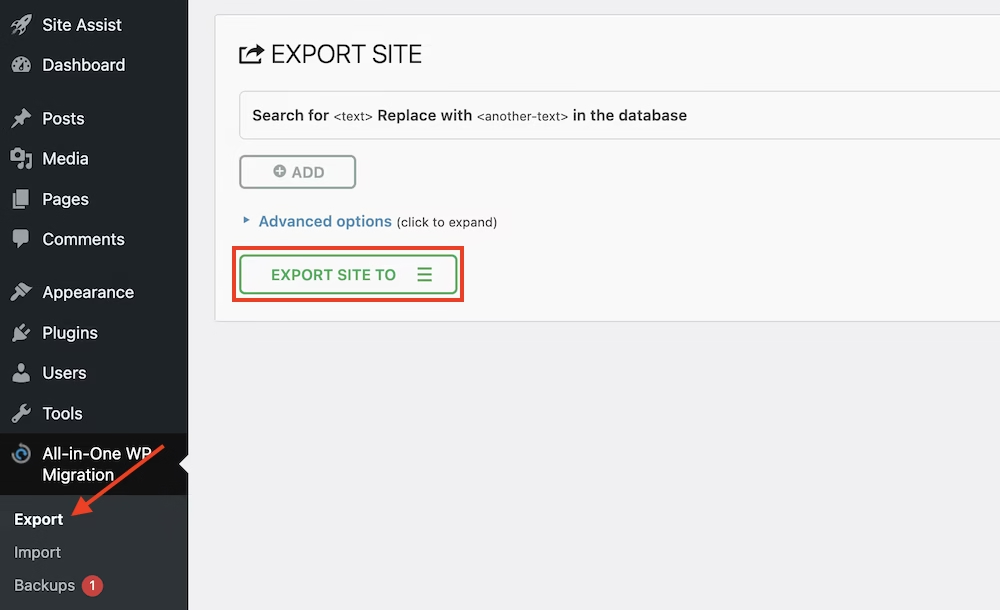
1. Installer & eksporter
Installer pluginet på din gamle hjemmeside og lav en eksportfil (.wpress) af dit komplette site.
2. Ny WordPress installation
Sørg for, at du har en tom WordPress installation kørende på din nye hosting.
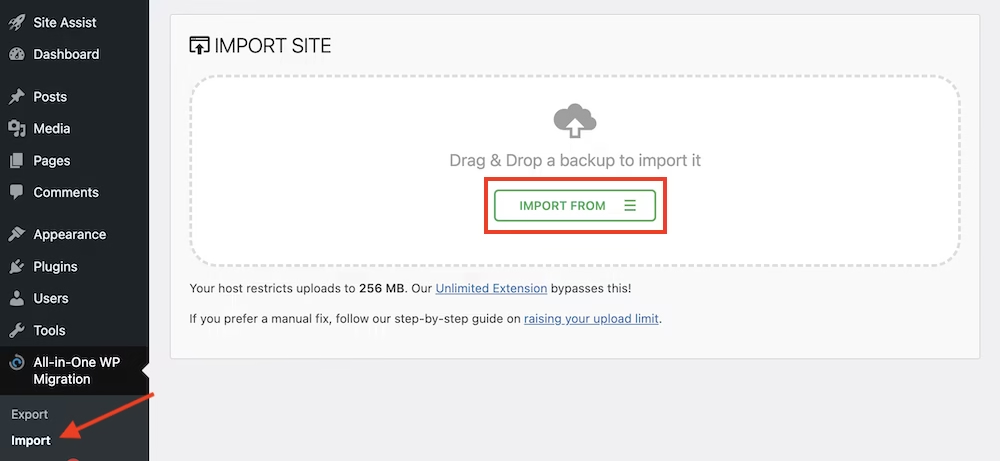
3. Installer & importer
Installer det samme plugin på den nye site og importer .wpress-filen.
4. Afslutning
Pluginet overskriver automatisk alt og ordner URL-tilpasninger. Log derefter ind igen med dine gamle loginoplysninger.
Fordele og ulemper
Fordele:
- Hurtig og pålidelig. En plugin automatiserer hele processen, hvilket gør, at flytningen ofte er afsluttet inden for få minutter med en meget lille risiko for fejl.
- Meget brugervenlig. Trinene er pakket ind i en klar, grafisk grænseflade. Du behøver ikke røre ved kode eller dykke ned i databaser. Du følger blot instruktionerne på skærmen.
- Løser URL-problemer automatisk. Et af de sværeste trin ved en flytning – tilpasning af interne links og medie-URLs – bliver håndteret fuldstændig automatisk og korrekt af pluginet.
Ulemper:
- Begrænsninger i gratis versioner. Mange plugins har i deres gratis udgave en grænse for den maksimale filstørrelse, du kan importere. For større websites er en betalt version eller add-on ofte nødvendig.
- Afhængighed af pluginet. Hvis pluginet indeholder en fejl eller ikke er kompatibelt med din servermiljø (f.eks. PHP-version), kan migrationen mislykkes. Du er så afhængig af udviklerens support.
Metode 3: Via din webhosters kontrolpanel
Hvornår vælger du denne metode?
Denne mulighed er perfekt, hvis din hostingudbyder tilbyder det, og du hurtigt vil lave en kopi, fx til et testmiljø eller staging site. Eller du har et site design, du vil bruge til en anden hjemmeside. Den nemmeste måde er da bare at klone det pågældende site og slette alt indholdet.
Hvordan fungerer det?
Mange hostingkontrolpaneler som DirectAdmin eller Plesk har værktøjer som WP toolkit. Disse har næsten altid en “Clone” eller “Staging” funktion, der gør arbejdet for dig.
Trin for trin
1. Log ind på dit hostingpanel
Find din WordPress installation i kontrolpanelet.
2. Vælg kloningsindstillingen
Vælg “Clone”, “Staging” eller “Copy” – den nøjagtige betegnelse varierer fra vært til vært.
3. Angiv ny placering
Specificer hvor du vil placere kopien (andet domæne, subdomæne, etc.).
4. Automatisk kopi
Værktøjet kopierer automatisk alle filer og databasen for dig.
Fordele og ulemper
Fordele:
- Ekstremt hurtig og nem. Ofte er det et spørgsmål om et par klik i dit hostingpanel. Inden for få minutter er der en fuld kopi af din hjemmeside klar til brug.
- Ingen ekstra plugins nødvendige. Du behøver ikke installere noget på din WordPress-side. Funktionaliteten er direkte integreret i dit hostingmiljø, hvilket minimerer muligheden for konflikter.
- Fuldstændig automatiseret. Værktøjet fra hostingudbyderen håndterer alt: kopiering af filerne, duplikering af databasen og korrekt konfiguration af den nye installation.
Ulemper:
- Mindre fleksibel. Disse værktøjer er ofte designet til et bestemt formål. Du har som regel lidt til ingen kontrol over detaljerne i migrationsprocessen.
- Virker kun internt. Denne metode er kun beregnet til at kopiere et site inden for din nuværende hosts miljø. Du kan ikke bruge det til at flytte til en anden udbyder.
Metode 4: Lad din nye webhost gøre det for dig
Hvornår vælger du denne metode?
Dette er den bedste mulighed, hvis du ikke har tid, lyst eller teknisk viden og vil være sikker på, at alt bliver gjort korrekt. Specialiserede WordPress-udbydere som my.host kan hurtigt ordne flytningen for dig. Perfekt for begyndere, men også folk, der bare ikke har lyst til denne slags opgaver. Den ene gang jeg har skiftet webhost, greb jeg fat i den gratis flytteservice.
Hvordan fungerer det?
Professionelle hostingudbydere overtager hele flytteprocessen for dig. Du skal bare give de nødvendige oplysninger.
Trin for trin
1. Vælg en udbyder med flytteservice
Vælg en udbyder som my.host, der tilbyder gratis flytteservice.
2. Bestil din hosting
Tegn en passende hostingpakke til din hjemmeside.
3. Giv adgang
Giv de nødvendige oplysninger om din gamle hjemmeside (WordPress login, FTP, etc.) via deres sikre procedure.
4. Læn dig tilbage
Eksperterne udfører hele flytningen, tester hjemmesiden grundigt og informerer dig, når alt er klart.
Fordele og ulemper
Fordele:
- Fuldt ud stressfrit. Du behøver ikke bekymre dig om tekniske detaljer, mulige fejl eller nedetid. Du giver opgaven, og kan fokusere på andre vigtige ting.
- Professionelt udført af eksperter. Flytningen udføres af professionelle, der migrerer WordPress-sites dagligt. De kender alle faldgruberne og sikrer en problemfri overgang.
- Ingen teknisk viden krævet. Dette er den perfekte løsning, hvis du ikke har nogen teknisk erfaring. Du skal blot levere loginoplysninger.
- Ofte en gratis service. Mange kvalitetsudbydere tilbyder dette gratis som en del af et nyt hostingpakke for at gøre overgangen så attraktiv som muligt.
- Garanti for at det bliver gjort korrekt. En professionel part garanterer resultatet. Skulle noget uventet gå galt, løser de det for dig.
Ulemper:
- Ingen, forudsat at du arbejder med en udbyder, der ved, hvad de laver.
Hvilken metode passer til dig?
Valget afhænger af din tekniske viden, tilgængelig tid og komfortniveau:
- Manuel flytning. For teknikere der ønsker fuld kontrol.
- Plugin metode. For de fleste – god balance mellem bekvemmelighed og kontrol.
- Hosting kontrolpanel. For hurtige kopier inden for samme udbyder.
- Professionel flytteservice. For alle der ønsker en problemfri flytning.
For de fleste website ejere er metode 2 (plugin) eller metode 4 (flytteservice) det bedste valg.
Klar til en problemfri flytning? Se pakkerne fra my.host og lad eksperterne gøre arbejdet for dig.

Skriv et svar