


När du börjar bygga och underhålla en webbplats i WordPress kommer du troligen någon gång till den punkt där du vill veta vad omdirigeringar är. Om du tar bort en sida vill du nämligen inte att dina besökare hamnar på en 404-sida.
Du kan också ha köpt en ny domän och vill omdirigera den gamla, det finns nämligen olika anledningar att använda omdirigeringar. Har du en WordPress-webbplats och vill du veta mer om vad omdirigeringar är, när du använder dem och hur du ställer in dem? Då är den här artikeln perfekt för dig.
Vad är en omdirigering?
Ordet omdirigering kan översättas till “omdirigering” och det är precis vad en omdirigering på en webbplats är. Du dirigerar en specifik sida direkt till en annan sida. Ett konkret exempel:
Anta att vi på my.host en gång postade ett inlägg på sociala medier om Microsoft 365. Detta inlägg pekar på följande länk: “https://my.host/microsoft-365/” och får dagliga besökare. För att optimera sidan för sökbarhet ändrar vi URL:n till “https://my.host/microsoft-365-paket/”.
Om vi inte kan ändra sociala medieinlägget av någon anledning kan vi inte ändra URL:en till den nya korrekta URL:en. Vi behöver därför en omdirigering för att förhindra att besökarna hamnar på en 404 (icke-existerande) sida. Omdirigeringen ser då ut så här:
- https://my.host/microsoft-365/
- 301 omdirigering till ny sida
- https://my.host/microsoft-365-paket/
På så sätt ser vi till att besökare hamnar på den nya sidan.

När använder du omdirigeringar?
Förutom exemplet som beskrivs ovan finns det några fler anledningar att ställa in en omdirigering på din webbplats. De fyra viktigaste anledningarna till att ställa in omdirigeringar är:
- En sida som är trasig
- URL:en för en sida har ändrats
- En ny domän
- Överföra länkvärde
En sida är trasig
Det händer även de bästa ibland. Du installerar ett nytt plugin, ändrar lite i koden eller gör en uppdatering och en sida fungerar plötsligt inte längre och ger en 404-felkod.
Det är naturligtvis irriterande.
Om du inte kan hitta problemet rekommenderar vi att du omdirigerar den trasiga sidan till en ny sida.
URL:en för en sida har ändrats
Kanske har du en välfungerande sida, men du vill ändå ändra URL:en. Detta kan bero på att du vill ranka bättre på Google, men det kan också vara så att du vill uppdatera datumet för en blogg o.s.v.
Oavsett anledning om du ändrar URL:en får den gamla URL:en en 404 felkod. Därför måste du alltid omdirigera den gamla URL:en när du ändrar den.

En ny domän
Har du genomfört en omprofilering eller bara fått tag på ett vackert nytt domännamn? Då är det nödvändigt att omdirigera den gamla domänen och eventuellt vissa sidor till den nya.
Obs, processen med att migrera en webbplats är ganska komplex och kräver uppmärksamhet och försiktighet, särskilt om du redan får många besökare från Google. Vi rekommenderar att du fördjupar dig ordentligt i detta eller anlitar en expert för att säkerställa att detta går smidigt.
Överföra länkvärde
Trots att du kanske inte längre behöver vissa sidor kan det hända att dessa sidor har byggt upp ett visst länkvärde över tid. Som du kanske vet är en av de “ranking factors” inom Google, auktoritet. Auktoritet bestäms bland annat av antalet och kvaliteten på externa bakåtlänkar till din webbplats.
En viss sida kan därför ha byggt upp länkvärde och det är synd om detta går förlorat. Har du en sida med många inkommande bakåtlänkar från externa webbplatser, omdirigera den till en ny lämplig sida.
Olika typer av omdirigeringar och statuskoder
Nu går vi vidare till den lite mer tekniska delen av omdirigeringar. En omdirigering ingår nämligen i de så kallade HTTP-statuskoderna. Du kan se detta som en slags anteckning från en server som läggs till på webbplatsen. HTTP-statuskoder finns i olika kategorier. Nämligen:
- Informativ (statuskod 1xx)
- Framgång (statuskod 2xx)
- Omdirigeringar (statuskod 3xx)
- Fel på webbplatsens sida (statuskod 4xx)
- Fel på serversidan (statuskod 5xx)
För att förstå omdirigeringar är det också viktigt att du förstår hur statuskoder fungerar. En omdirigering är nämligen en statuskod. De mest kända och vanliga statuskoderna är:
- 200: okej. Denna statuskod indikerar att sidan är i ordning och att inget är fel. Det bästa är naturligtvis om din webbplats endast består av 200-kodssidor.
- 301: permanent omdirigering. 301-omdirigeringen är den vanligaste och används för sidor som permanent har ändrats. Med en 301 visar du för Google att omdirigeringen är permanent och du överför därmed också länkvärdet från den andra sidan.
- 302: tillfällig omdirigering. 302 används sällan i praktiken. Denna omdirigering visar att omdirigeringen är tillfällig. Besökare omdirigeras, men länkvärdet, som med 301, överförs inte.
- 404: sida inte hittad. 404 indikerar att den begärda sidan inte kan hittas. Det är oklart om detta är tillfälligt eller permanent. En 404 är naturligtvis något du vill undvika eftersom det i allmänhet inte är en användarvänlig sida. Omdirigeringar används ofta för att lösa detta.
- 410: borta: 410 indikerar också att en sida inte kan hittas. Skillnaden med 404 är dock att en 410 är permanent. Om Google stöter på en 410-sida tas detta sökresultat permanent bort från sökresultaten.
- 500: Internt serverfel. Det kan hända att webbläsaren skickar en förfrågan men inte får svar från servern. Då talar vi om en 500-statuskod. Denna statuskod indikerar alltså att problemet ligger i servern.
Besökare kan inte nå webbplatsen och det är därför viktigt att lösa detta problem så snart som möjligt. Eftersom en 500-kod är på servernivå kan detta inte lösas med omdirigeringar.
- 503: Tjänst inte tillgänglig: Vid en 503 statuskod ligger problemet återigen på servernivå. Den stora skillnaden med 500 statuskod, är att det vid 503-koden förmodligen handlar om ett tillfälligt problem. Detta kan hända vid underhåll av servern eller webbplatser.
Nu när du har en bättre förståelse av vad statuskoder är och hur omdirigeringar är en del av dessa går vi tillbaka till omdirigeringar och förklarar hur du ställer in dem.
Ställa in omdirigeringar i WordPress
Det finns olika sätt att ställa in omdirigeringar i WordPress. I allmänhet kommer du behöva en 301-omdirigering. Detta är den vanligaste omdirigeringsvarianten, är permanent och överför därmed även länkvärde.
De tre mest använda sätten att ställa in omdirigeringar är via:
- Plugins
- Directadmin
- .htaccess
Generellt används plugins eftersom detta är det snabbaste och enklaste sättet. Trots det föredrar vi att ställa in en omdirigering via DirectAdmin eller .htaccess. Detta eftersom många plugins kan göra webbplatsen lite långsammare. Det finns många WordPress-webbplatser som använder plugins och om du tycker om detta är det absolut inget fel i det. Om du verkligen är noggrann och vill ha din webbplats så snabb som möjligt kanske det är bättre att välja en av de andra varianterna.
Via ett plugin
Det finns olika plugins som du kan använda för att ställa in omdirigeringar. Vi har god erfarenhet av pluginet “Redirection”. Det fungerar bra och används mycket. Att ställa in det är relativt enkelt och går snabbt.
Gå till översikten över plugins i WordPress
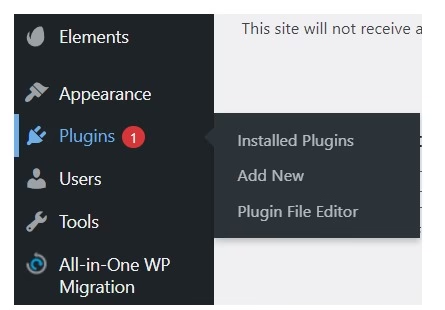
Sök efter redirection-plugin
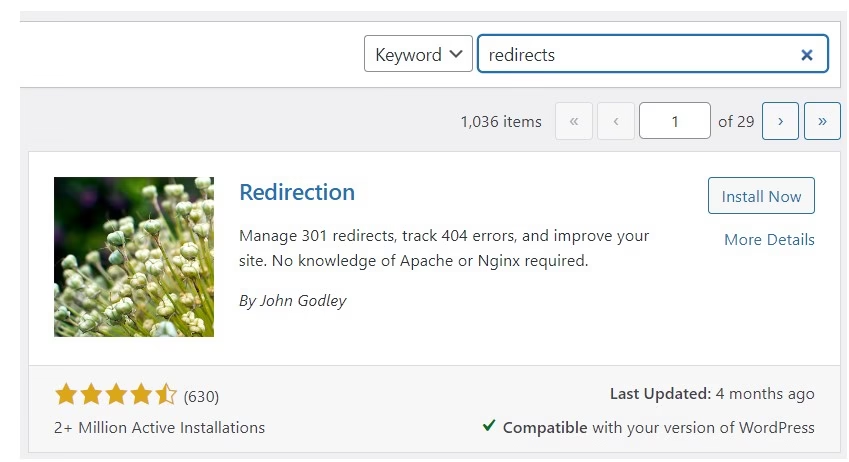
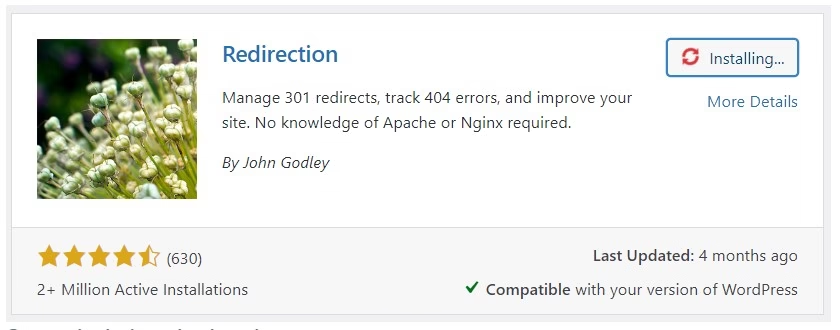
Ladda ner och installera tillägget
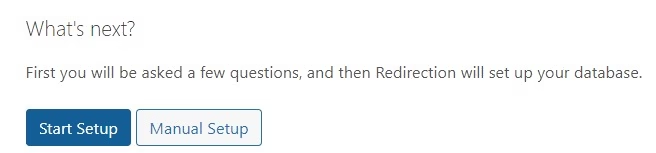
Gå till tillägget och genomgå installationen
Lägg till omdirigeringen du vill skapa
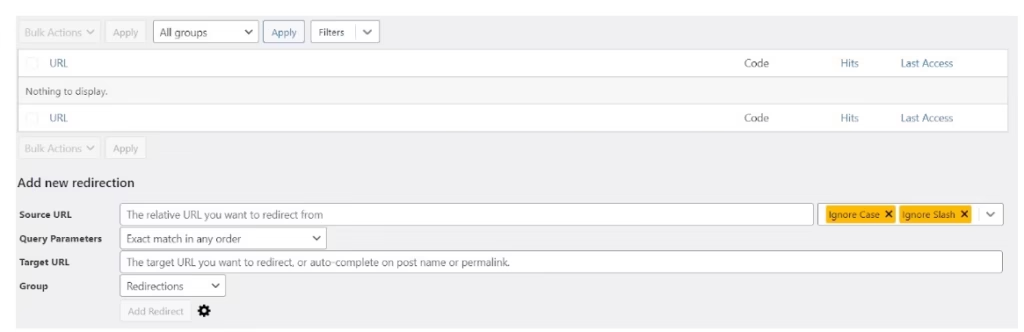
Din omdirigering är inställd och du kan enkelt ändra den i översikten.
Bra att veta: om du har installerat ett SEO-tillägg är det nästan alltid möjligt att ställa in omdirigeringar inom detta SEO-tillägg. Detta beror dock på vilket SEO-tillägg du har.
DirectAdmin
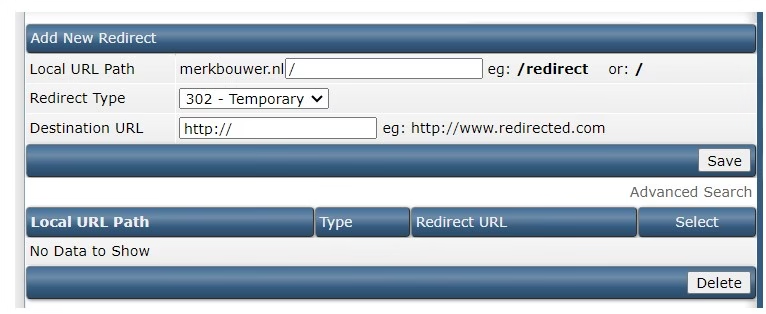
Ett annat relativt enkelt sätt att lägga till en omdirigering är via DirectAdmin. Du navigerar enkelt till “site redirection” under avancerade funktioner. Här anger du från vilken URL du vill omdirigera till en annan URL och väljer sedan vilken typ av omdirigering du önskar.

Om du verkligen har väldigt många omdirigeringar och behöver ändra dem regelbundet, är det mer praktiskt att välja ett tillägg.
.HTACCESS
Det tredje sättet att skapa omdirigeringar är via .htaccess-filen. Du redigerar denna fil genom att ladda ned den via FTP, göra ändringar och sedan ladda upp den igen.
En omdirigering i .htaccess-filen ser ut som följer:
- Redirect 301 /oude/url http://www.jedomein.nl/nieuweurl
Som exemplet ovan visar, anger du först den gamla URL:en och sedan den nya URL:en. Den nya URL:en måste vara en fullständig URL, alltså inklusive http:// eller https://
På det här sättet ställer du in en omdirigering via .htaccess
Förhindra problem med omdirigeringar
Trots att det inte är komplicerat att ställa in omdirigeringar, är det klokt att uppmärksamma några saker. Nedan följer de tre vanligaste felen och hur du löser dem.
Dubbla omdirigeringar
Det kan hända att du av misstag skapar en dubbel omdirigering. Till exempel:
my.host/hosting omdirigerar till my.host/hosting-paketen men my.host/hosting-paketen omdirigerar sedan vidare till my.host/olika-hosting-paketen
Du hamnar i en så kallad omdirigeringskedja. Inte bra för dina besökare och inte heller för serverns begäranden. Var därför noga med att inte ställa in dubbla eller till och med tredubbla omdirigeringar.
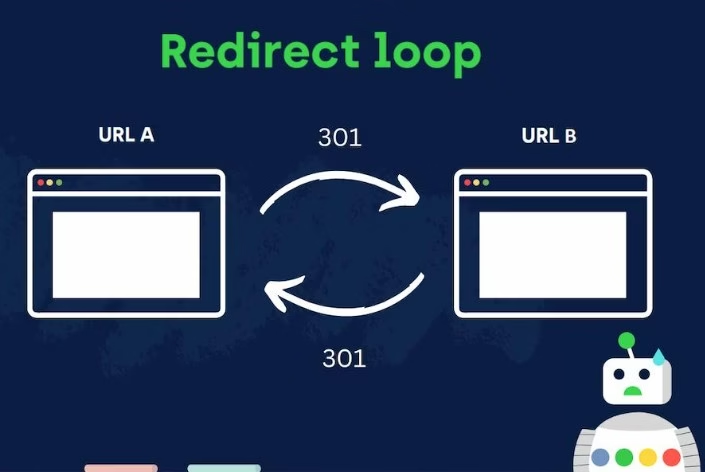
En omdirigeringsloop
Det som också kan hända är att en omdirigering pekar till en annan omdirigering vilket leder till en evig spiral. Till exempel:
my.host/hosting-paketen omdirigerar till my.host/olika-hosting-paketen men denna URL omdirigerar sedan tillbaka till my.host/hosting-paketen. Så som du ser får du en ändlös cykel och detta resulterar i en omdirigering som egentligen inte fungerar alls.
Omdirigeringar till 404-sidor
Det sista felet som ibland uppstår är att omdirigeringar pekar till 404-sidor. Detta är självklart helt meningslöst eftersom du med en omdirigering vill undvika att personer landar på en 404-sida. Kontrollera därför alltid att du har angett korrekt URL.
Börja själv med dina omdirigeringar!
Vi hoppas att denna artikel har informerat dig väl om vad omdirigeringar är, de olika omdirigerings-/statuskodvarianterna och hur du ställer in omdirigeringar.
WordPress hosting bestellen?
Makkelijk, snel & veilig je eigen WordPress website.


Lämna ett svar