


Når du starter med at bygge og vedligeholde en hjemmeside i WordPress, vil du højst sandsynligt på et tidspunkt komme til det punkt, hvor du vil vide, hvad redirects er. Hvis du sletter en side, ønsker du nemlig ikke, at dine besøgende ender på en 404-side.
Det kan også være, at du har et nyt domænenavn og ønsker at videresende det gamle, da der er forskellige grunde til at bruge redirects. Har du en WordPress-side og vil du vide mere om, hvad redirects er, hvornår du bruger dem, og hvordan du indstiller dem? Så er denne artikel perfekt for dig.
Hvad er en redirect præcist?
Ordet redirect kan oversættes til “videresendelse”, og det er præcis, hvad en redirect på en hjemmeside er. Du videresender en bestemt side direkte til en anden side. Et konkret eksempel:
Antag, at vi hos my.host engang har postet et opslag på sociale medier om Microsoft 365. Dette opslag henviser til følgende link: “https://my.host/microsoft-365/” og får dagligt besøgende. For at optimere siden for synlighed tilpasser vi URL’en til “https://my.host/microsoft-365-pakket/”.
Hvis vi ikke kan ændre opslaget på sociale medier af en eller anden grund, kan vi ikke ændre URL’en til den nye korrekte URL. Vi har derfor brug for en redirect for at sikre, at besøgende ikke lander på en 404 (ikke-eksisterende) side. Redirecten vil da se sådan ud:
- https://my.host/microsoft-365/
- 301 redirect til ny side
- https://my.host/microsoft-365-pakket/
Så sikrer vi, at besøgende lander på den nye side.

Hvornår bruger du redirects?
Ud over det eksempel, der er beskrevet ovenfor, er der flere grunde til at indstille en redirect på din hjemmeside. De fire vigtigste grunde til at indstille redirects er:
- En side, der er i stykker
- URL’en til en side ændres
- Et nyt domænenavn
- Overføre linkværdi
En side er i stykker
Det sker for de bedste nu og da. Du installerer et nyt plugin, ændrer noget kode eller foretager en opdatering, og en side virker pludselig ikke længere og giver en 404 fejlkode.
Irriterende, selvfølgelig.
Hvis du ikke kan finde problemet, anbefaler vi at redirecte den ødelagte side til en ny side.
URL’en til en side ændres
Måske har du en velfungerende side, men vil du alligevel gerne ændre URL’en. Dette kan være, fordi du vil rangere bedre i Google, men det kan også være fordi du vil ændre datoen på en blog eller lignende.
Uanset hvad grunden er, hvis du ændrer URL’en, giver den gamle URL en 404 fejlmeddelelse. Derfor skal du altid redirecte den gamle URL, når du ændrer denne URL.

Et nyt domænenavn
Har du lavet en rebranding eller bare fået fat i et flot nyt domænenavn? Så er det nødvendigt at redirecte det gamle domænenavn og eventuelt nogle sider til det nye.
Bemærk, at processen med en hjemmeside-migration er ret kompleks og kræver opmærksomhed og forsigtighed, især hvis du allerede får mange besøgende fra Google. Vi anbefaler at sætte sig grundigt ind i dette eller overdrage det til en ekspert for at sikre, at det forløber uden problemer.
Overføre linkværdi
Selvom du måske ikke længere har brug for bestemte sider, kan det være, at disse sider gennem tiden har opbygget en vis linkværdi. Som du måske ved, er en af de “ranking faktorer” i Google, autoritet. Autoritet bestemmes blandt andet af antallet og kvaliteten af eksterne backlinks til din hjemmeside.
En bestemt side kan altså have opbygget linkværdi, og det er ærgerligt, hvis dette går tabt. Har du derfor en side med mange indgående backlinks fra eksterne hjemmesider, redirect denne til en ny passende side.
Forskellige typer redirects og statuskoder
Nu går vi videre til den lidt mere tekniske del af redirects. En redirect falder nemlig under de såkaldte HTTP-statuskoder. Dette kan du se som en slags note fra en server, der tilføjes til hjemmesiden. HTTP-statuskoderne findes i forskellige kategorier. Nemlig:
- Informativ (statuskode 1xx)
- Succes (statuskode 2xx)
- Redirects (statuskode 3xx)
- Fejl på hjemmesidesiden (statuskode 4xx)
- Fejl på serversiden (statuskode 5xx)
For at forstå redirects korrekt, er det også vigtigt, at du forstår, hvordan statuskoder fungerer. En redirect er nemlig en statuskode. De mest kendte og forekommende statuskoder er:
- 200: ok. Denne statuskode angiver, at siden er i orden, og at der altså ikke er noget galt. Det bedste er naturligvis, hvis din hjemmeside udelukkende består af 200-kode sider.
- 301: permanent omdirigering. 301 redirect, er den mest almindelige redirect og anvendes til sider, der altså permanent er ændret. Med en 301 viser du Google, at redirecten er permanent, og du videregiver dermed også linkværdien fra den anden side.
- 302: midlertidig omdirigering. 302 bruges sjældent i praksis. Denne redirect viser, at omdirigeringen er midlertidig. Besøgende omdirigeres dermed, men linkværdien, som ved 301, videregives ikke.
- 404: side ikke fundet. 404 angiver, at den anmodede side ikke kan findes. Det er ikke klart, om dette er midlertidigt eller permanent. En 404 er naturligvis noget, du vil undgå, da det generelt ikke er en brugervenlig side. Redirects bruges ofte til at løse dette.
- 410: gone: 410 angiver også, at en side ikke kan findes. Forskellen med 404 er dog, at en 410 er permanent. Hvis Google støder på en 410-side, fjernes dette søgeresultat permanent fra søgeresultaterne.
- 500: Intern Server Fejl. Det kan ske, at webbrowseren sender en forespørgsel, men ikke modtager et svar fra serveren. Så taler vi om en 500-statuskode. Denne statuskode angiver altså, at problemet ligger på serverniveau.
Besøgende kan ikke nå hjemmesiden, og det er derfor vigtigt at løse dette problem så hurtigt som muligt. Fordi en 500 kode er på serverniveau, kan dette ikke løses med redirects
- 503: Tjeneste ikke tilgængelig: Ved en 503 statuskode ligger problemet igen på serverniveau. Den store forskel med 500 statuskoden er, at det ved 503 koden sandsynligvis drejer sig om et midlertidigt problem. Dette kan være tilfældet ved vedligeholdelse af serveren eller hjemmesiderne.
Nu da du har et bedre billede af, hvad statuskoder er, og hvordan redirects er en del af dem, går vi tilbage til redirects og forklarer, hvordan du indstiller dem.
Indstille redirects i WordPress
Der er forskellige måder at indstille redirects på i WordPress. Generelt vil du have brug for en 301 redirect. Dette er den mest almindelige redirect variant, er permanent og overfører derfor også linkværdi.
De tre mest anvendte måder at indstille redirects på er via:
- Plugins
- Directadmin
- .htaccess
Generelt bruges plugins, da dette er den hurtigste og nemmeste måde. Alligevel foretrækker vi at indstille en redirect via DirectAdmin eller .htaccess. Dette fordi mange plugins kan gøre hjemmesiden lidt langsommere. Der er mange WordPress-sider, der bruger plugins, og hvis du finder det nemmere, er det heller ikke forkert. Hvis du virkelig er fokuseret på detaljerne og vil have din hjemmeside så hurtig som muligt, er det måske bedre at vælge en af de andre varianter.
Via et plugin
Der er forskellige plugins, du kan bruge til at indstille redirects. Vi har haft gode erfaringer med “Redirection” plugin. Det fungerer godt og bruges også meget. Indstillingen er relativt enkel og hurtigt udført.
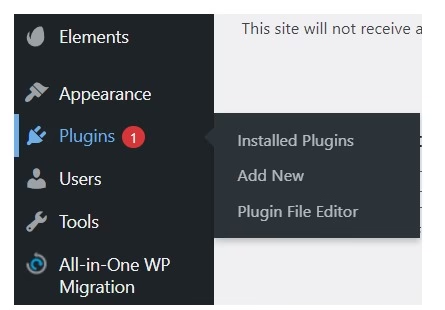
Gå til plugins oversigten indenfor WordPress
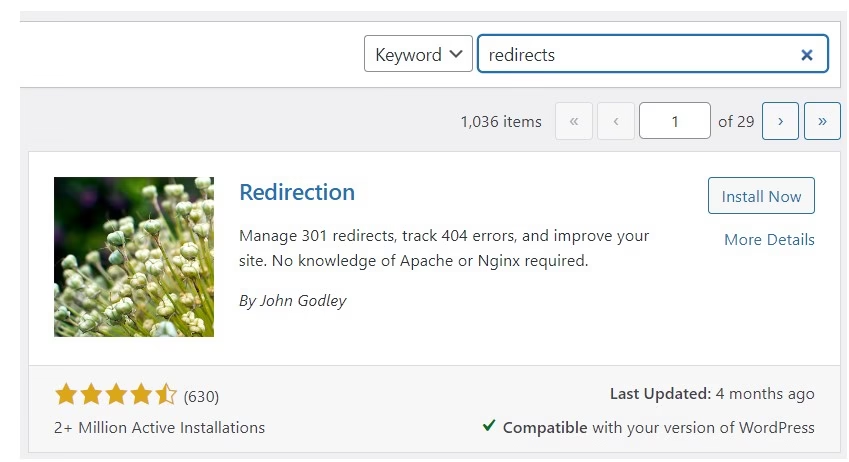
Søg efter redirection plugin
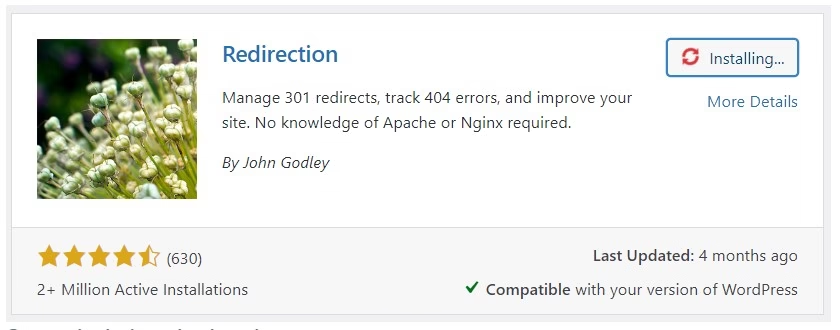
Download og installer plugin
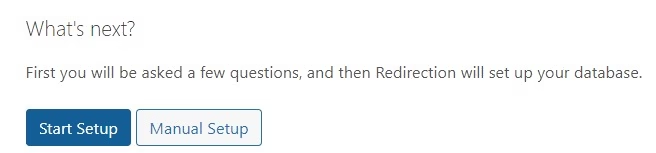
Gå til plugin’en og gennemgå opsætningen
Tilføj den omdirigering, du ønsker at lave
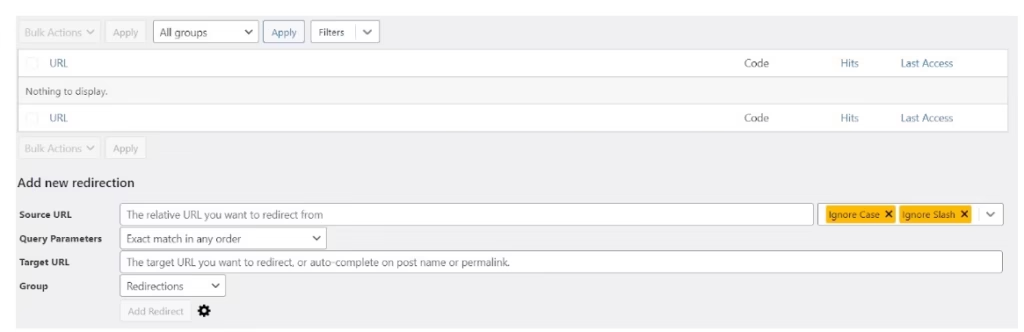
Din omdirigering er indstillet, og du kan nemt ændre den igen i oversigten.
Godt at vide: Hvis du har en SEO-plugin installeret, er det næsten altid muligt at opsætte omdirigeringer indenfor denne SEO-plugin. Dette afhænger dog af, hvilken SEO-plugin du har.
DirectAdmin
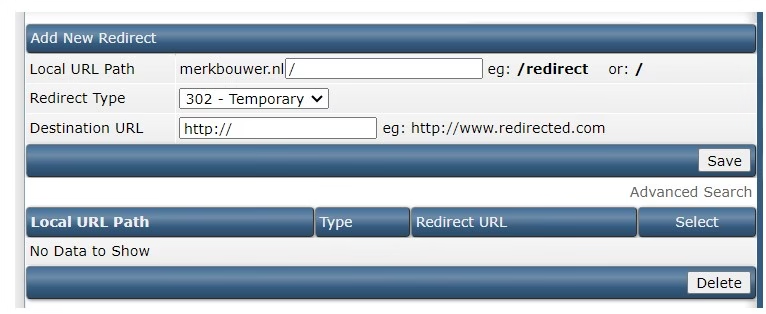
En anden relativt enkel måde at tilføje en omdirigering på er via DirectAdmin. Du navigerer nemt til “site redirection” under avancerede funktioner. Her angiver du fra hvilken URL du vil omdirigere til en anden URL og vælger derefter hvilken type omdirigering du ønsker.

Hvis du har mange omdirigeringer og ofte laver ændringer, er det mere praktisk at vælge en plugin.
.HTACCESS
Den tredje måde at oprette omdirigeringer er via .htaccess-filen. Du redigerer denne fil ved at downloade den via FTP, ændre den og derefter uploade den igen.
En omdirigering i .htaccess-filen ser ud som følger:
- Redirect 301 /oude/url http://www.jedomein.nl/nieuweurl
Som eksemplet ovenfor viser, angiver du først den gamle URL og derefter den nye URL. Den nye URL skal være hele URL’en, altså inklusive http:// eller https://
På denne måde opsætter du en omdirigering via .htaccess
Undgå problemer med omdirigeringer
Selvom opsætning af omdirigeringer ikke er raketvidenskab, er det stadig klogt at være opmærksom på nogle få ting. Nedenfor er de tre mest almindelige fejl og hvordan du løser dem.
Dobbelt omdirigeringer
Det kan ske, at du ved en fejl laver en dobbelt omdirigering. For eksempel:
my.host/hosting omdirigerer til my.host/hosting-paketten men my.host/hosting-paketten omdirigerer derefter til my.host/verschillende-hosting-paketten
Du ender i en såkaldt omdirigering-kæde. Ikke godt for din besøgende og ikke godt for dine server-forespørgsler. Sørg derfor for, at du ikke opsætter dobbelte eller endda tredobbelte omdirigeringer under opsætningen.
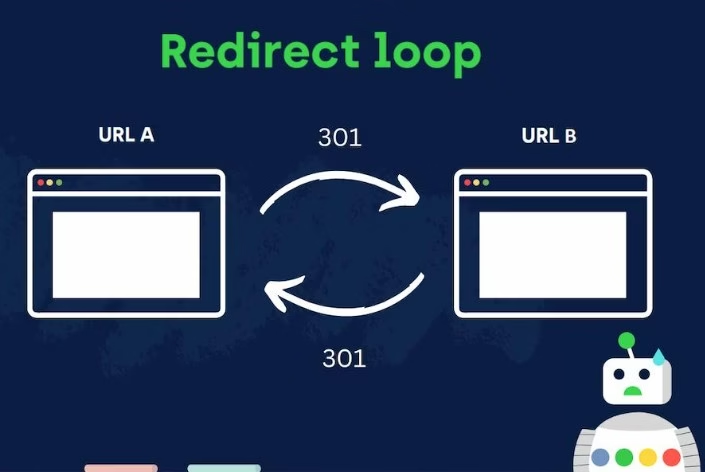
En omdirigeringssløjfe
Hvad der også kan ske er, at en omdirigering viser til en anden omdirigering, hvilket skaber en uendelig spiral. For eksempel:
my.host/hosting-paketten omdirigerer til my.host/verschillende-hosting-paketten men denne URL omdirigerer igen til my.host/hosting-paketten. Som du kan se, får du en uendelig cyklus, hvilket resulterer i en omdirigering, der faktisk ikke virker.
Omdirigeringer til 404 sider
Den sidste fejl, der nogle gange bliver lavet, er at omdirigeringer går til 404 sider. Dette giver selvfølgelig ingen mening, da du med en omdirigering netop ønsker at forhindre folk i at lande på en 404 side. Sørg derfor altid for at dobbelttjekke, om du har indstillet den rigtige URL, hvortil der vises.
Kom i gang med dine omdirigeringer!
Vi håber, at vi med denne artikel har informeret dig godt om, hvad omdirigeringer er, de forskellige omdirigering/statuscode varianter, og hvordan du opsætter omdirigeringer.
WordPress hosting bestellen?
Makkelijk, snel & veilig je eigen WordPress website.


Skriv et svar