


Når du starter med å bygge og vedlikeholde en nettside i WordPress, vil du sannsynligvis på et tidspunkt ønske å vite hva omdirigeringer er. Hvis du sletter en side, vil du nemlig ikke at besøkende skal lande på en 404-side.
Det kan også hende at du har et nytt domenenavn og ønsker å omdirigere det gamle, det finnes nemlig ulike grunner til å bruke omdirigeringer. Har du en WordPress-nettside og vil du vite mer om hva omdirigeringer er, når du bruker dem, og hvordan du setter dem opp? Da er denne artikkelen perfekt for deg.
Hva er en omdirigering egentlig?
Ordet omdirigering kan oversettes til «viderekobling» og det er akkurat det en omdirigering på en nettside er. Du viderekobler en bestemt side direkte til en annen side. Et konkret eksempel:
Anta at vi hos my.host en gang har lagt ut et innlegg på sosiale medier om Microsoft 365. Dette innlegget peker til følgende lenke: “https://my.host/microsoft-365/” og får daglig besøk. For å optimalisere siden for synlighet endrer vi URL-en til “https://my.host/microsoft-365-pakket/”.
Hvis vi ikke kan endre innlegget på sosiale medier av en eller annen grunn, kan vi ikke endre URL-en til den nye riktige URL-en. Vi trenger altså en omdirigering for å sikre at besøkende ikke kommer til en 404 (ikke-eksisterende) side. Omdirigeringen ser da slik ut:
- https://my.host/microsoft-365/
- 301 omdirigering til ny side
- https://my.host/microsoft-365-pakket/
Slik sikrer vi at besøkende kommer til den nye siden.

Når bruker du omdirigeringer?
I tillegg til eksemplet beskrevet ovenfor er det noen flere grunner til å sette opp en omdirigering på nettsiden din. De viktigste 4 grunnene til å sette opp omdirigeringer er:
- En side som er ødelagt
- URL-en til en side endres
- Et nytt domenenavn
- Overføre lenkeverdi
En side er ødelagt
Det skjer for de beste av oss. Du installerer en ny plugin, justerer litt kode eller utfører en oppdatering, og en side slutter plutselig å fungere og gir en 404 feilkode.
Veldig irriterende, selvfølgelig.
Hvis du ikke kan finne ut hva som er problemet, anbefaler vi at du omdirigerer den ødelagte siden til en ny side.
URL-en til en side endres
Kanskje har du en velfungerende side, men vil likevel gjerne endre URL-en. Dette kan være fordi du vil rangere bedre i Google, men det kan for eksempel også være at du vil justere datoen for en blogg e.l.
Uansett årsak, hvis du endrer URL-en, vil den gamle URL-en gi en 404 feilmelding. Derfor må du alltid omdirigere den gamle URL-en når du endrer denne URL-en.

Et nytt domenenavn
Har du gjennomført en rebranding eller bare skaffet deg et vakkert nytt domenenavn? Da er det nødvendig å omdirigere det gamle domenenavnet og eventuelt noen av sidene til det nye.
Vær oppmerksom på at prosessen med å migrere en nettside kan være ganske kompleks og krever oppmerksomhet og nøyaktighet, spesielt hvis du allerede får mange besøkende fra Google. Vi anbefaler å sette deg godt inn i dette eller å overlate det til en ekspert for å sikre at det går knirkefritt.
Overføre lenkeverdi
Selv om du kanskje ikke lenger trenger bestemte sider, kan det hende at disse sidene over tid har opparbeidet seg en viss lenkeverdi. Som du kanskje vet, er en av «rankingfaktorer» i Google autoritet. Autoritet bestemmes blant annet av antall og kvalitet på eksterne tilbakekoblinger til nettstedet ditt.
En viss side kan derfor ha opparbeidet seg lenkeverdi, og det er synd hvis denne går tapt. Har du derfor en side med mange innkommende tilbakekoblinger fra eksterne nettsteder, omdiriger den til en ny passende side.
Ulike typer omdirigeringer og statuskoder
Nå går vi over til den mer tekniske delen av omdirigeringer. En omdirigering faller nemlig under de såkalte HTTP-statuskodene. Dette kan sees på som en slags notat fra en server som legges til på nettsiden. HTTP-statuskodene finnes i forskjellige kategorier. Nemlig:
- Informativ (statuskode 1xx)
- Suksess (statuskode 2xx)
- Omdirigeringer (statuskode 3xx)
- Feil på nettside (statuskode 4xx)
- Feil på server (statuskode 5xx)
For å forstå omdirigeringer godt, er det også viktig å forstå hvordan statuskoder fungerer. En omdirigering er nemlig en statuskode. De mest kjente, mest vanlige statuskodene er:
- 200: ok. Denne statuskoden indikerer at siden er i orden, og at det ikke er noe problem. Det beste er selvfølgelig hvis nettsiden din utelukkende består av 200-kode-sider.
- 301: permanent omdirigering. 301-omdirigeringen er den mest vanlige omdirigeringen og brukes for sider som har blitt permanent endret. Med en 301 viser du Google at omdirigeringen er permanent, og du sender derfor også lenkeverdien av den andre siden videre.
- 302: midlertidig omdirigering. 302 brukes sjelden i praksis. Denne omdirigeringen viser at viderekoblingen er midlertidig. Besøkende videresendes, men lenkeverdien, som ved 301, blir ikke overført.
- 404: side ikke funnet. 404 indikerer at den forespurte siden ikke kan bli funnet. Det er ikke klart om dette er midlertidig eller permanent. En 404 er selvfølgelig det man vil unngå fordi det generelt ikke er en brukervennlig side. Omdirigeringer brukes ofte for å løse dette.
- 410: borte: 410 indikerer også at en side ikke kan bli funnet. Forskjellen med 404 er imidlertid at en 410 er permanent. Hvis Google finner en 410-side, blir dette søkeresultatet permanent fjernet fra søkeresultatene.
- 500: Intern serverfeil. Det kan være at nettleseren sender en forespørsel, men ikke får svar fra serveren. Da snakker vi om en 500-statuskode. Denne statuskoden indikerer derfor at problemet ligger i serveren.
Besøkende kan ikke nå nettstedet, og det er derfor viktig å løse dette problemet så raskt som mulig. Fordi en 500-kode er på servernivå, kan dette ikke løses med omdirigeringer.
- 503: Tjeneste utilgjengelig: Ved en 503-statuskode ligger problemet igjen på servernivå. Den store forskjellen med 500-statuskoden er at ved 503-koden er det høyst sannsynlig et midlertidig problem. Dette kan være tilfelle ved vedlikehold på serveren eller nettsteder.
Nå som du har et bedre bilde av hva statuskoder er og hvordan omdirigeringer er en del av dem, går vi tilbake til omdirigeringer og forklarer hvordan du setter dem opp.
Sette opp omdirigeringer i WordPress
Det finnes forskjellige måter å sette opp omdirigeringer i WordPress på. Generelt vil du trenge en 301-omdirigering. Dette er den mest vanlige varianten av omdirigering, er permanent, og overfører også lenkeverdi.
De tre mest brukte metodene for å sette opp omdirigeringer er via:
- Plugins
- DirectAdmin
- .htaccess
Generelt sett brukes plugins, da dette er den raskeste og enkleste måten. Likevel foretrekker vi å sette opp en omdirigering via DirectAdmin eller .htaccess. Dette fordi mange plugins kan gjøre nettsiden noe tregere. Det er mange WordPress-nettsider som bruker plugins, og hvis du synes det er mer praktisk, er det absolutt ikke feil. Hvis du virkelig er opptatt av detaljer og vil at nettsiden din skal være så rask som mulig, kan det være bedre å velge en av de andre metodene.
Via en plugin
Det finnes forskjellige plugins du kan bruke for å sette opp omdirigeringer. Vi har gode erfaringer med «Redirection» plugin. Denne fungerer godt og er mye brukt. Å sette opp er relativt enkelt og raskt utført.
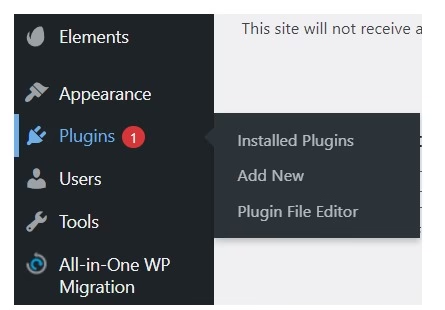
Gå til plugin-oversikten i WordPress
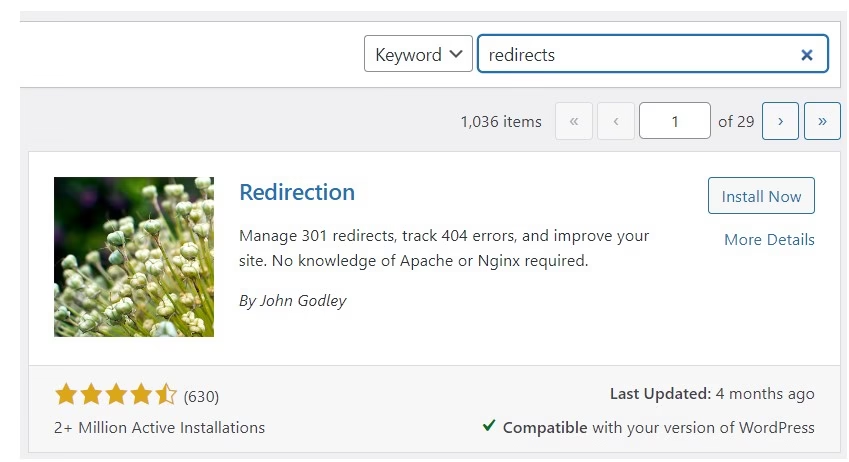
Søk etter redirection-pluginen
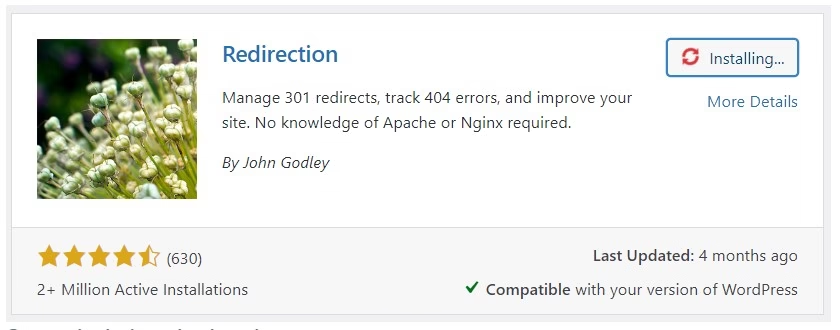
Last ned og installer pluginen
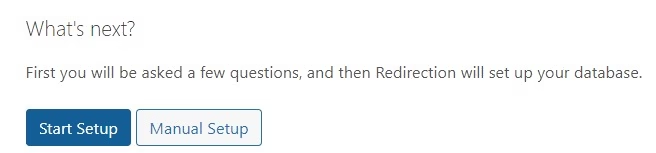
Gå til pluginen og gjennomfør oppsettet
Legg til den redirecten du ønsker å opprette
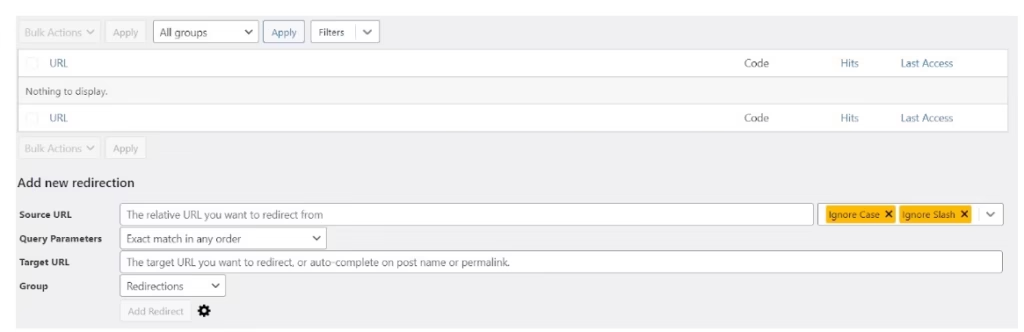
Din redirect er satt opp, og du kan enkelt endre den i oversikten.
Greit å vite: Hvis du har installert en SEO-plugin, er det nesten alltid mulig å sette opp redirects i denne SEO-pluginen også. Dette avhenger dog av hvilken SEO-plugin du har.
DirectAdmin
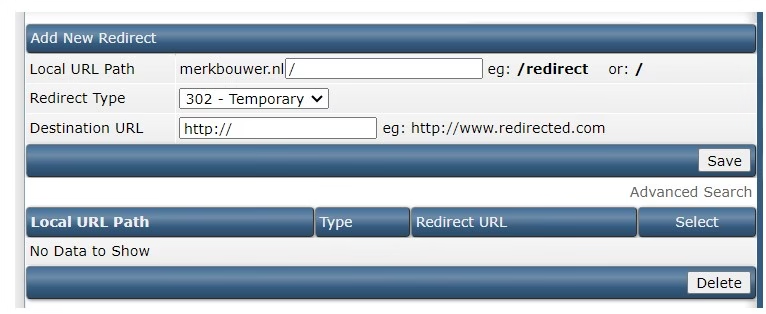
En annen relativt enkel måte å legge til en redirect på er via DirectAdmin. Du navigerer enkelt til “site redirection” under advanced features. Her angir du fra hvilken URL du vil redirecte til en annen URL og velger deretter hvilken type redirect du ønsker.

Skulle du ha svært mange redirects og også gjøre endringer i disse, er det mer praktisk å velge en plugin.
.HTACCESS
Den tredje metoden for å opprette redirects er gjennom .htaccess-filen. Du redigerer denne filen ved å laste den ned via FTP, gjøre endringer, og deretter laste den opp igjen.
En redirect i .htaccess-filen ser slik ut:
- Redirect 301 /gamle/url http://www.jedomein.nl/nyurl
Slik eksempelet ovenfor viser, setter du først den gamle URL-en og deretter den nye URL-en. Den nye URL-en må være en fullstendig URL, altså inkludert http:// eller https://
På denne måten setter du opp en redirect med .htaccess
Unngå problemer med redirects
Selv om det å sette opp redirects ikke er rakettvitenskap, er det likevel lurt å være oppmerksom på noen ting. Nedenfor finner du de tre vanligste feilene og hvordan du løser dem.
Doble redirects
Det kan hende du ved et uhell lager en dobbel redirect. For eksempel:
my.host/hosting redirecter til my.host/hosting-pakker men my.host/hosting-pakker redirecter deretter til my.host/ulike-hosting-pakker
Du ender opp i en såkalt redirect-chain. Ikke bra for dine besøkende og heller ikke for forespørslene til serveren din. Pass derfor godt på at du ikke oppretter doble eller til og med triple redirects når du setter dem opp.
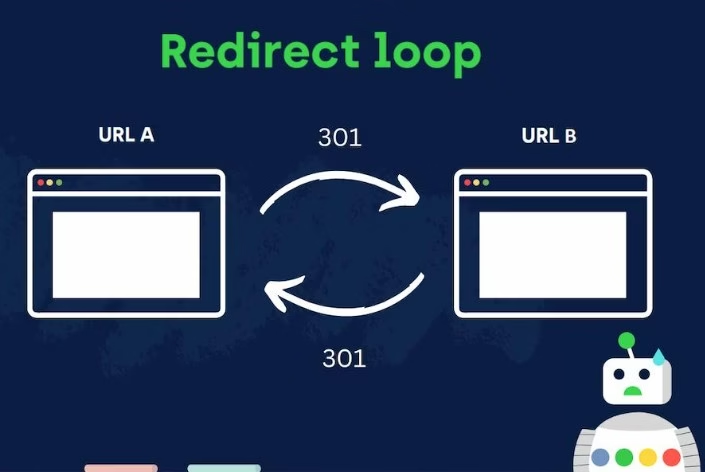
En redirect loop
Det kan også skje at en redirect peker til en annen redirect og dermed skaper en endeløs løkke. For eksempel:
my.host/hosting-pakker redirecter til my.host/ulike-hosting-pakker men denne URL-en redirecter igjen til my.host/hosting-pakker. Som du ser, oppstår en evig løkke, noe som resulterer i en redirect som egentlig ikke fungerer.
Redirects til 404-sider
Den siste feilen som noen ganger blir gjort er at redirects fører til 404-sider. Dette har selvsagt ingen hensikt siden hensikten med en redirect nettopp er å forhindre at folk lander på en 404-side. Sjekk derfor alltid om du har angitt riktig URL som det skal pekes til.
Sett i gang med dine redirects!
Vi håper artikkelen har gitt deg god informasjon om hva redirects er, de forskjellige variantene av redirects/statuskoder og hvordan du setter opp redirects.
WordPress hosting bestellen?
Makkelijk, snel & veilig je eigen WordPress website.



Legg igjen en kommentar