
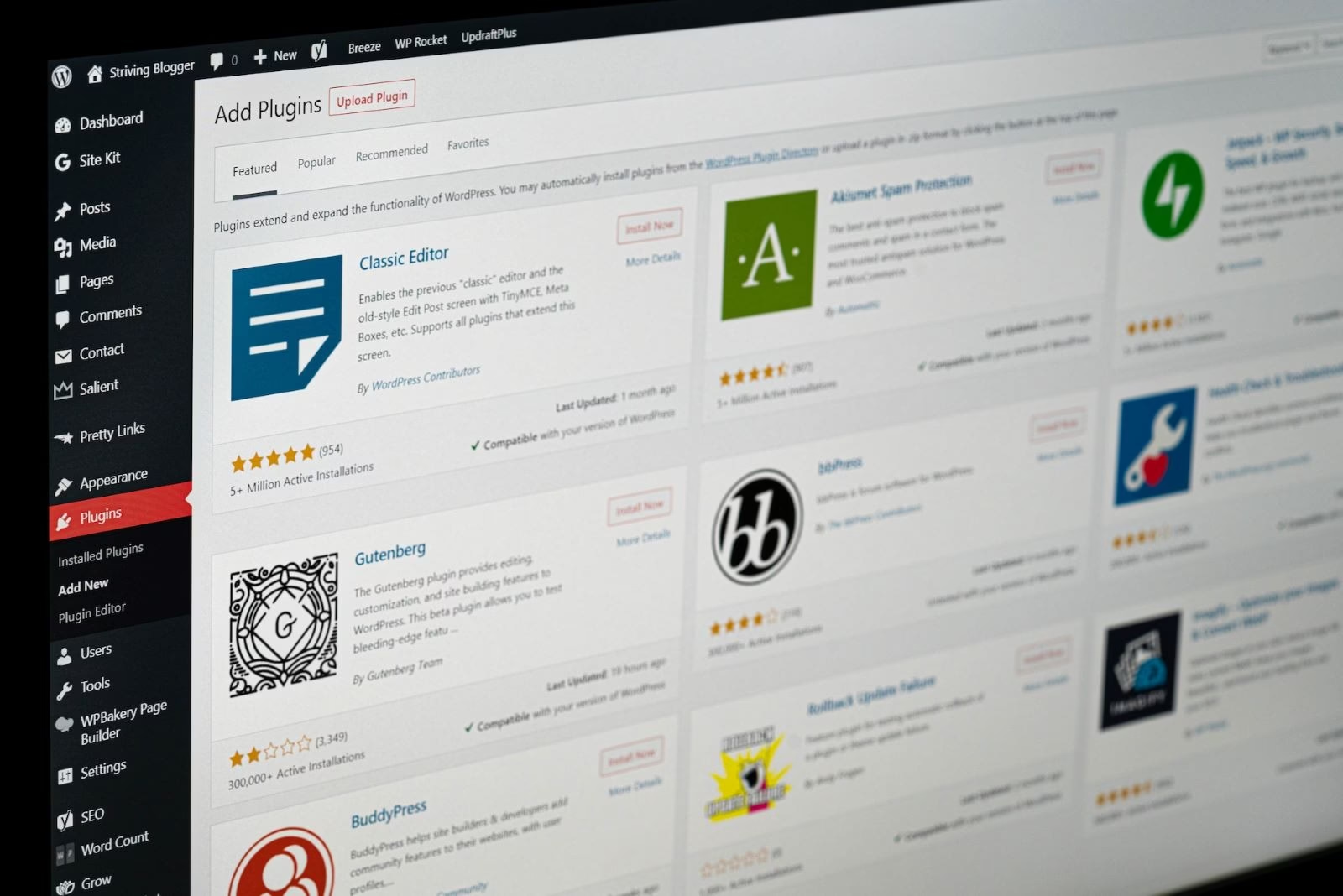

Letar du efter ett enkelt sätt att duplicera en sida (eller inlägg)? Lyckligtvis är detta väldigt enkelt. Du kan göra detta direkt i WordPress genom blockredigeraren eller via ett plugin. I denna artikel visar jag dig hur du gör det.
Manuellt duplicera en sida
Om du bara vill duplicera ett inlägg finns det en effektiv lösning som inte kräver installation av externa plugins.
Öppna sidan du vill duplicera i redigeringsläge, och du ser längst upp till höger en ikon med tre prickar.
Japp, den oansenliga knappen som du kanske alltid ignorerat.
Genom att klicka på den visas en rullgardinsmeny där du hittar alternativet att kopiera innehållet i inlägget genom att klicka på ’Kopiera alla block’.
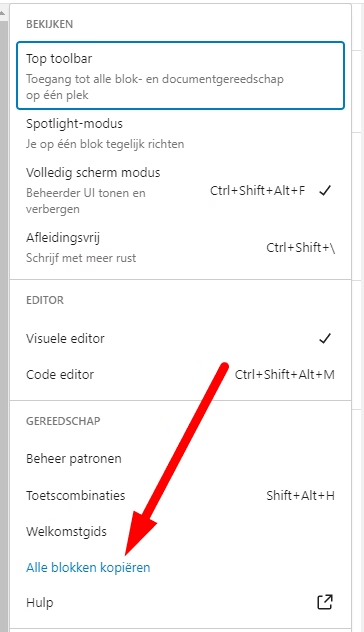
På den nya sidan använder du sedan klistra in-funktionen för att placera det kopierade innehållet i ett nytt inläggsfönster.
För att duplicera flera inlägg finns det andra metoder tillgängliga. Om detta är relevant för dig, läs vidare för mer detaljerade instruktioner.
Använd en plugin
Föredrar du inte det manuella arbetet? Då erbjuder ett plugin också en lösning. Det finns flera plugins tillgängliga som du kan använda för att duplicera sidor (eller inlägg). Den mest kända är Yoast Duplicate Post-pluginen.
Denna har nu använts över 4 miljoner gånger och gör vad den ska göra: det gör det möjligt att med ett enda klick kopiera ett inlägg eller en sida.
Själv använder jag för flera webbplatser Duplicate Page (av mndpsingh287) plugin. Denna fungerar lika enkelt som den från Yoast.
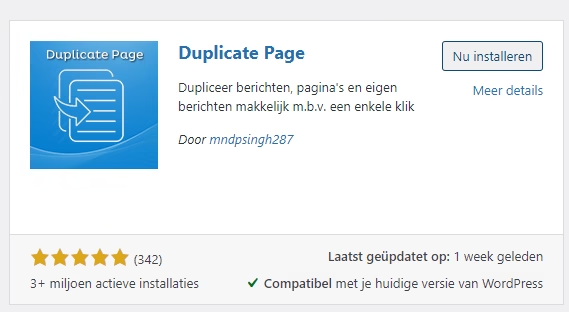
Det finns för övrigt dussintals andra liknande plugins. Enligt min mening är det inte nödvändigt att lägga mycket tid på att jämföra dessa plugins.
Pluginet måste nämligen på ett enkelt och effektivt sätt göra en sak: säkerställa att du med ett klick kan duplicera en eller flera sidor.
Och de ovan nämnda plugins gör detta bra.
Bra att veta: slug/permalänkar
Om du använder ett plugin för att duplicera din sida eller ditt inlägg, så skapar WordPress här automatiskt en variant av din ursprungliga slug. Till exempel, om du kopierar denna URL: www.my.host/wordpress-test/ blir den nya slug: www.my.host/wordpress-test-2/
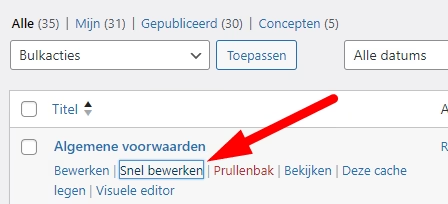
Ofta inte det bästa valet. Du kan ändra slugen via t.ex. ’snabbredigera’ alternativet i WordPress:
Duplicera WordPress-sida till en annan webbplats
Att duplicera en WordPress-sida till en annan webbplats kan vara användbart vid exempelvis att sätta upp en ny dotterwebbplats, skapa testmiljöer eller bara överföra innehåll mellan olika domäner.
Innan du börjar med detta är det bra att kontrollera om du har en backup och om båda sajterna är kompatibla.
- Backuper: Se till att båda webbplatserna (källan och destinationen) har en ny backup. Detta ger ett skyddsnät ifall något går fel.
- Kompatibilitet: Kontrollera att temana, plugins och WordPress-versionerna på båda webbplatserna är kompatibla. Detta kan minska framtida konflikter.
Om detta är i ordning, följ de följande stegen:
- Exportera Sidan:
- Gå till källwebbplatsens dashboard.
- Navigera till ’Verktyg’ och klicka på ’Exportera’.
- Välj ’Sidor’ och välj sedan den specifika sidan du vill duplicera.
- Klicka på ’Ladda ner exportfil’ för att få en XML-fil av sidan.
- Importera Sidan till den Nya Webbplatsen:
- Gå till destinationswebbplatsens dashboard.
- Navigera till ’Verktyg’ och klicka på ’Importera’.
- Välj ’WordPress’ och ladda upp den tidigare nedladdade XML-filen.
- Följ instruktionerna på skärmen, tilldela författare vid behov och se till att du väljer alternativet för att importera media-attachments.
- Efter genomförandet bör sidan nu visas på din nya webbplats.
Om du tycker att detta är för svårt kan du också använda ett plugin för denna situation. Plugins som Duplicator eller All-in-One WP Migration är mycket lämpliga för detta. Särskilt om du vill duplicera flera sidor eller till och med hela webbplatser.
WordPress hosting bestellen?
Makkelijk, snel & veilig je eigen WordPress website.



Lämna ett svar