
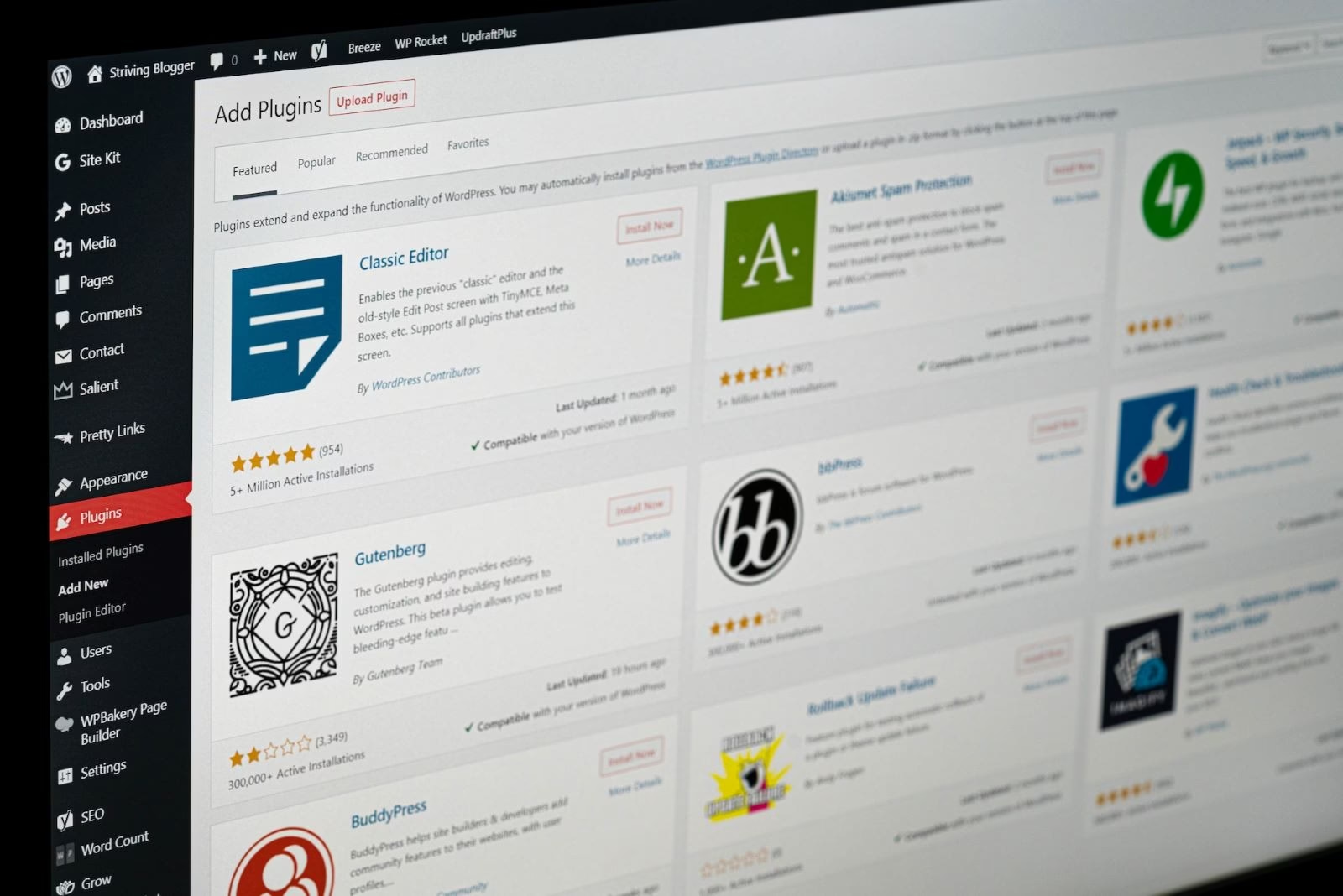

Leter du etter en enkel måte å duplisere en side (eller innlegg) på? Heldigvis er dette veldig enkelt. Du kan gjøre dette direkte i WordPress via blokkeditoren, eller via en plugin. I denne artikkelen viser jeg deg hvordan dette gjøres.
Duplisere en side manuelt
Hvis du bare vil duplisere ett innlegg, er det en effektiv løsning som ikke krever installasjon av eksterne plugins.
Åpne siden du vil duplisere i redigeringsmodus, og du vil se et ikon øverst til høyre med tre prikker.
Jepp, den diskrete knappen du kanskje alltid har ignorert.
Ved å klikke på den, vises en rullegardinmeny hvor du finner alternativet for å kopiere innholdet i innlegget ved å klikke på ‘Kopier alle blokkene’.
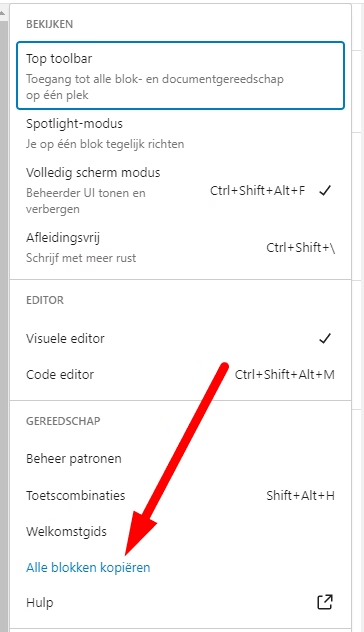
På den nye siden bruker du deretter limfunksjonen for å plassere det kopierte innholdet i et nytt innleggsfelt.
For å duplisere flere innlegg er det andre metoder tilgjengelig. Hvis dette er aktuelt for deg, les videre for mer detaljerte instruksjoner.
Bruk en plugin
Vil du unngå det manuelle arbeidet? Da er en plugin også en løsning. Det finnes flere plugins tilgjengelige som du kan bruke for å duplisere sider (eller innlegg). Den mest kjente er Yoast Duplicate Post plugin.
Denne er allerede brukt over 4 millioner ganger og gjør det den skal: den gjør det mulig å kopiere et innlegg eller en side med ett museklikk.
Selv bruker jeg for flere nettsteder Duplicate Page (av mndpsingh287) plugin. Også denne fungerer like enkelt som Yoast sin.
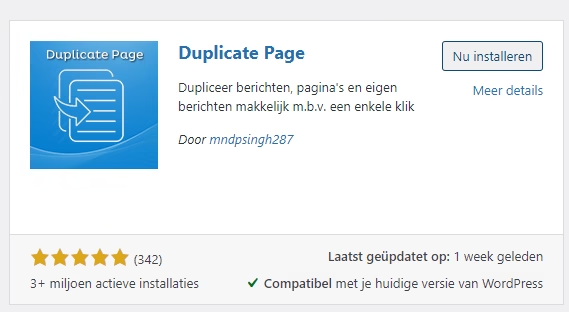
Det finnes for øvrig dusinvis av andre lignende plugins. Etter min mening er det ikke nødvendig å bruke mye tid på å sammenligne disse plugins.
Pluginen må nemlig gjøre én ting på en enkel og effektiv måte: sikre at du med 1 klikk kan duplisere én eller flere sider.
Og dette gjør de nevnte plugins bra.
Godt å vite: slug/permalinks
Hvis du bruker en plugin for å duplisere siden eller innlegget ditt, lager WordPress automatisk en variant av din originale slug. For eksempel, hvis du kopierer denne URL-en: www.my.host/wordpress-test/ blir den nye slug: www.my.host/wordpress-test-2/
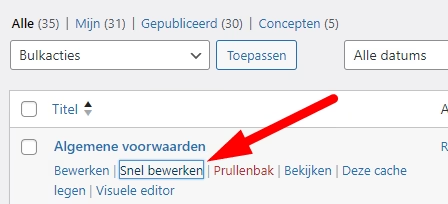
Ofte ikke det beste valget. Du kan endre slugen via f.eks. ‘hurtigrediger’ alternativet i WordPress:
Duplisere WordPress-side til et annet nettsted
Det å duplisere en WordPress-side til et annet nettsted kan være nyttig ved for eksempel oppsett av et nytt dotterside, lage testmiljøer eller bare overføre innhold mellom forskjellige domener.
Før du går i gang med dette, er det lurt å sjekke om du har en backup og om begge nettstedene er kompatible.
- Backups: Sørg for at begge nettsteder (kilden og destinasjonen) har en nylig backup. Dette gir et sikkerhetsnett i tilfelle noe går galt.
- Kompatibilitet: Kontroller om temaene, plugins og WordPress-versjonene til begge nettsteder er kompatible. Dette kan redusere fremtidige konflikter.
Hvis dette er i orden, følg deretter disse trinnene:
- Eksporter siden:
- Gå til dashbordet på kildenettstedet.
- Naviger til ‘Verktøy’ og klikk på ‘Eksporter’.
- Velg ‘Sider’ og velg deretter den spesifikke siden du vil duplisere.
- Klikk på ‘Last ned eksportfil’ for å få en XML-fil av siden.
- Importer siden til det nye nettstedet:
- Gå til dashbordet på destinasjonsnettstedet.
- Naviger til ‘Verktøy’ og klikk på ‘Importer’.
- Velg ‘WordPress’ og last opp den tidligere nedlastede XML-filen.
- Følg instruksjonene på skjermen, tildel forfattere som ønsket, og sørg for at du velger alternativet for å importere media-vedlegg.
- Etter fullføring bør siden nå vises på det nye nettstedet.
Hvis du synes dette er for vanskelig, kan du også bruke en plugin for denne situasjonen. Plugins som Duplicator eller All-in-One WP Migration er svært egnet for dette. Spesielt hvis du vil duplisere flere sider eller til og med hele nettsteder.
WordPress hosting bestellen?
Makkelijk, snel & veilig je eigen WordPress website.



Legg igjen en kommentar