


Jeg kjenner følelsen altfor godt. Du har jobbet knallhardt med nettstedet ditt og ønsker nå å vise det til verden. Det ser fantastisk ut, du er stolt av resultatet, og du kan ikke vente med å trykke på «live»-knappen.
Men ta det litt med ro.
En hastig lansering kan føre til tekniske feil, dårlig brukeropplevelse og tapte muligheter. Tenk på et nettsted som laster sakte, skjemaer som ikke fungerer, eller enda verre: et nettsted som ikke er synlig for søkemotorer fordi du glemte å justere én obskur innstilling.
Bruk denne sjekklisten for å sikre at du ikke overser noe før nettstedet ditt går live.
1. Teknologi og funksjonalitet: fungerer alt som forventet?
Hosting og hastighet
Sjekk først om du har riktig hostingpakke. Har nettstedet ditt nok ressurser? Hos noen hostingleverandører møter du en vegg så snart nettstedet ditt begynner å bli populært.
Kjør deretter en hastighetstest via Google PageSpeed Insights og GTMetrix. Er lastetiden god? Du vil at TTFB (Time to First Byte) skal være under 200 ms. Alt over dette faller ifølge Google i kategorien «kan bli bedre».
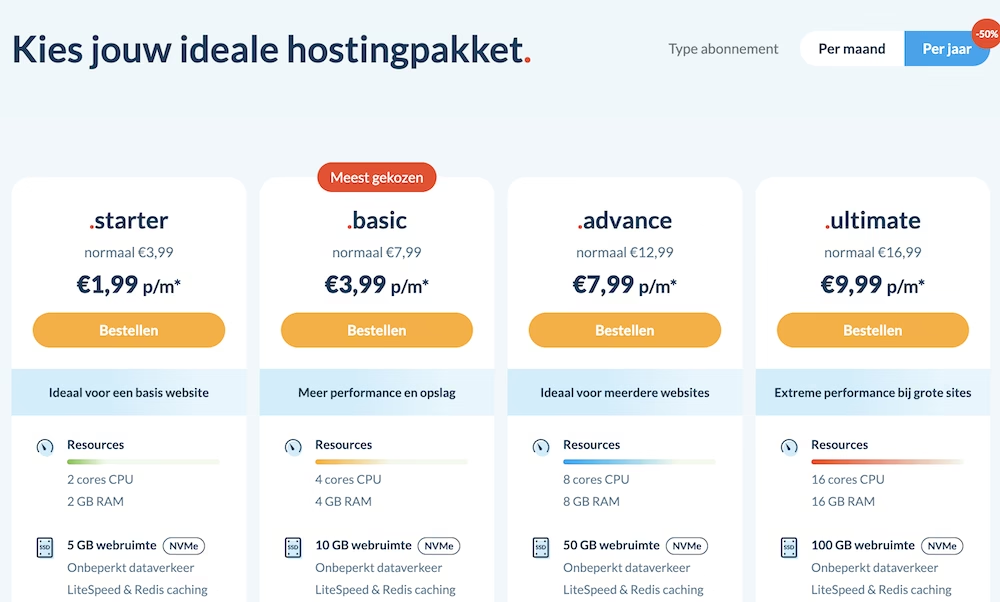
Ingen rask nettside? En leverandør som my.host bruker lynraske LiteSpeed-servere fra noen få euro per måned, noe som kan få nettstedet ditt til å fly.
SSL-sertifikat
Er SSL-sertifikatet aktivt? Sjekk om nettstedet ditt laster via https:// og ikke http://. De fleste nettlesere i dag advarer tydelig besøkende på nettsteder uten SSL, noe som virker svært uprofesjonelt.
Responsivt design
Test nettstedet ditt på forskjellige enheter: stasjonær, nettbrett og mobil. Skalere alle elementene riktig? Er teksten lesbar, og er knappene lette å klikke på en liten skjerm? En rask måte å sjekke dette på er via inspeksjonsfunksjonen i nettleseren din.
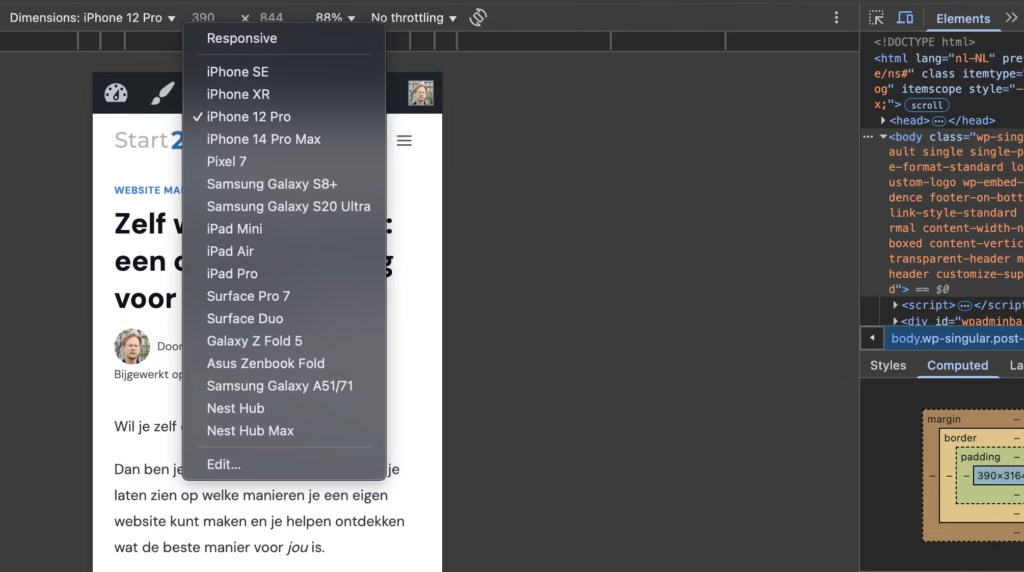
Mer enn halvparten av alle nettsidebesøk kommer nå fra mobile enheter. Med et nettsted som ikke fungerer godt på telefoner, risikerer du derfor å skuffe en stor andel av besøkende. I tillegg indekserer Google nettsteder «mobile-first» for noen år siden, noe som betyr at nettsteder som ikke fungerer optimalt på mobil vil rangere betydelig dårligere.
Nettleserkompatibilitet
Åpne nettstedet ditt i de mest brukte nettleserne: Chrome, Firefox, Safari og Edge. Sjekk om det ser bra ut overalt. Med WordPress skjer det ikke så ofte, men noen ganger er det noen rariteter som gjør at et nettsted laster fint i Chrome, mens det er problemer i Safari.
Teste skjemaer
Fungerer alle skjemaer? Tenk på kontaktskjemaet ditt, nyhetsbrevinnmeldinger, forespørsler om tilbud osv.
Test dette grundig:
- Mottar du testinnsendingene på riktig e-postadresse?
- Får brukeren en klar bekreftelse etter innsending?
- Blir obligatoriske felt validert korrekt?
Brutte lenker (404 feil)
Bruk et online verktøy som Broken Link Checker eller en WordPress-plugin som Broken Link Checker for å skanne etter lenker som ikke fungerer. Reparer disse umiddelbart.
Brutte lenker gir en dårlig brukeropplevelse og kan skade søkemotorrangeringen din.
2. Innhold og SEO: er du synlig og profesjonell?
Kontrollere tekster
Gå gjennom alle tekster for stave- og grammatikkfeil. La helst også noen andre gjøre dette – du overser dine egne feil.
Korrekt språk uten stavefeil kan være forskjellen mellom å få en lead og å stå tomhendt.
SEO-grunnleggende
Sjekk om din interne lenking er konsekvent og gir verdi til besøkende. Lenke til relevante sider på eget nettsted der det er logisk.
Er URL-ene dine (permalinks) logiske og søkemotorvennlige? En URL som dinneettsted.no/tjenester/webdesign er mye bedre enn dinneettsted.no/?p=123.
Optimalisere bilder
Er alle bildene komprimert for å øke lastetiden? Denne funksjonen er standard innebygd i LiteSpeed Cache-plugin.
Har alle bilder en relevant alt-tekst? Dette er viktig for tilgjengelighet og SEO. Beskriv kort hva bildet viser.
Favicon / nettstedsikon
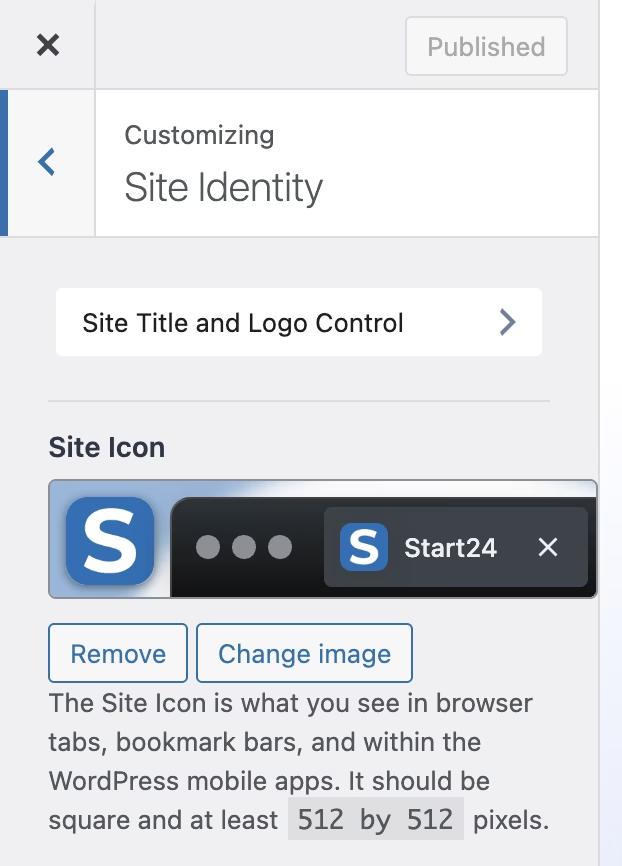
Er det satt opp et favicon (det lille ikonet i nettleserfanen)? Denne detaljen får nettstedet ditt til å se mer profesjonelt ut. Du kan sette dette opp via WordPress Customizer.
Analytics og Search Console
Er Google Analytics-koden (eller et personvernvennlig alternativ som Plausible) installert? Uten analyse har du ingen anelse om hvordan nettstedet ditt presterer.
Er nettstedet ditt registrert hos Google Search Console og har du sendt inn XML-sitemapet? Dette hjelper Google med å indeksere nettstedet ditt bedre.
Viktig innstilling
Dette er essensielt: gå til Innstillinger > Lesing i WordPress-dashbordet ditt og sørg for at «Motvirk søkemotorer fra å indeksere dette nettstedet» ikke er valgt.
Denne innstillingen blir ofte glemt, men hvis du har den på, vil Google fullstendig ignorere nettstedet ditt.
3. Design og brukervennlighet: hvordan er brukeropplevelsen?
En besøkende bestemmer i løpet av sekunder om han eller hun blir eller går. Et godt design og intuitiv navigasjon er derfor et must.
Enhetsidentitet
Blir skrifttyper, farger og logo konsekvent brukt på hele nettstedet? Inkonsekvens blir lagt merke til med en gang og ser uprofesjonelt ut.
Navigasjon
Er hovedmenyen logisk og oversiktlig? Prøv å ikke bruke mer enn 5-7 hovedmenyvalg.
Fungerer alle lenker i menyen, footeren og i selve innholdet? Klikk bokstavelig talt gjennom hele nettstedet ditt for å sjekke dette.
Er det tydelig for en ny besøkende hvor han eller hun skal klikke? Test dette ved å la noen som aldri har sett nettstedet ditt før navigere gjennom det.
Call-to-actions (CTA’s)
Er de viktigste knappene godt synlige? Tenk på «Kontakt oss», «Forespør tilbud», «Kjøp nå», osv. Sørg for at fargen på disse knappene står i kontrast til resten av nettstedet ditt.
Disse knappene er hvor du oppnår konverteringer. De må være iøynefallende uten å bli irriterende.
4. Sikkerhet og sikkerhetskopier: er nettstedet ditt trygt?
Sikre passord
Bruk sterke, unike passord for alle administratorene. Et passord som «admin123» ber om problemer.
Oppdateringer
Er WordPress, temaet ditt og alle plugins helt oppdatert? Utdatert programvare gjør nettstedet ditt sårbart for hackere.
Sett opp automatiske oppdateringer for WordPress-kjernen, temaer og plugins der det er mulig (hvis du ikke har lyst eller tid til å sjekke dette manuelt hver uke).
Unødvendige temaer og plugins
Fjern alle inaktive temaer og plugins. Selv om du ikke bruker dem, kan de fortsatt utgjøre en sikkerhetsrisiko.
Behold kun det du virkelig trenger.
Sikkerhetsplugin
Installer og konfigurer en sikkerhetsplugin som Wordfence.
En slik plugin hjelper med å oppdage og blokkere mistenkelig aktivitet.
Imidlertid er sikkerhetsplugins ubrukelige hvis det ikke ser bra ut med hostingen din. Sørg derfor for at du er hos en leverandør som har sikkerhet høyt på agendaen som my.host.
Sikkerhetskopier
Sørg for at hostingleverandøren din har automatiske daglige sikkerhetskopier som er lagret i minst 7 dager.
Test om sikkerhetskopiene dine fungerer ved å lage en og kontrollere om du enkelt og raskt kan gjenopprette dem.
5. Juridisk og compliance: oppfyller nettstedet ditt reglene?
Unngå bøter og bygg tillit hos dine besøkende ved å være transparent.
Personvernerklæring
Er det en tydelig personvernerklæring tilgjengelig som oppgir hvilke data du samler inn og hvorfor? Dette er obligatorisk under GDPR.
Du kan bruke en generator som Privacy Policy Generator som utgangspunkt, men la den helst bli kontrollert av en jurist.
Cookiebanner
Er det en korrekt oppsatt cookiebanner som informerer besøkende og ber om tillatelse for ikke-essensielle cookies?
Plugins som Complianz kan hjelpe med dette.
Bedriftsinformasjon
Er kontaktinformasjonen din, foretaksnummer og MVA-nummer lett å finne? Dette er spesielt viktig for selskaper og nettbutikker.
I Nederland er du forpliktet til å vise denne informasjonen på en fremtredende måte.
Konklusjon
Ved å gå gjennom trinnene i denne oversikten én etter én, unngår du de vanligste fallgruvene som kan hindre en nettstedslansering.
Fjern «Under Construction» eller «Coming Soon» siden hvis du fortsatt har den stående.
Gjør en siste rask sjekk av nettstedets forside og de viktigste sidene. Klikk gjennom nettstedet ditt som om du er en ny besøkende i et inkognitovindu.
Og så det øyeblikket du har jobbet mot: sett nettstedet ditt live.

Legg igjen en kommentar