


Jeg kender følelsen alt for godt selv. Du har arbejdet knaldhårdt på din hjemmeside og vil nu vise den til verden. Det ser fantastisk ud, du er stolt af resultatet, og du kan ikke vente med at trykke på “live” knappen.
Men tag det lige roligt.
En forhastet lancering kan føre til tekniske fejl, en dårlig brugeroplevelse og mistede muligheder. Tænk på en hjemmeside, der indlæser langsomt, formularer, der ikke virker, eller endnu værre: en side der ikke er synlig for søgemaskiner, fordi du har glemt at justere en obskur indstilling.
Brug denne tjekliste for at sikre, at du ikke overser noget, før din site går i luften.
1. Teknik & funktionalitet: virker alt som forventet?
Hosting og hastighed
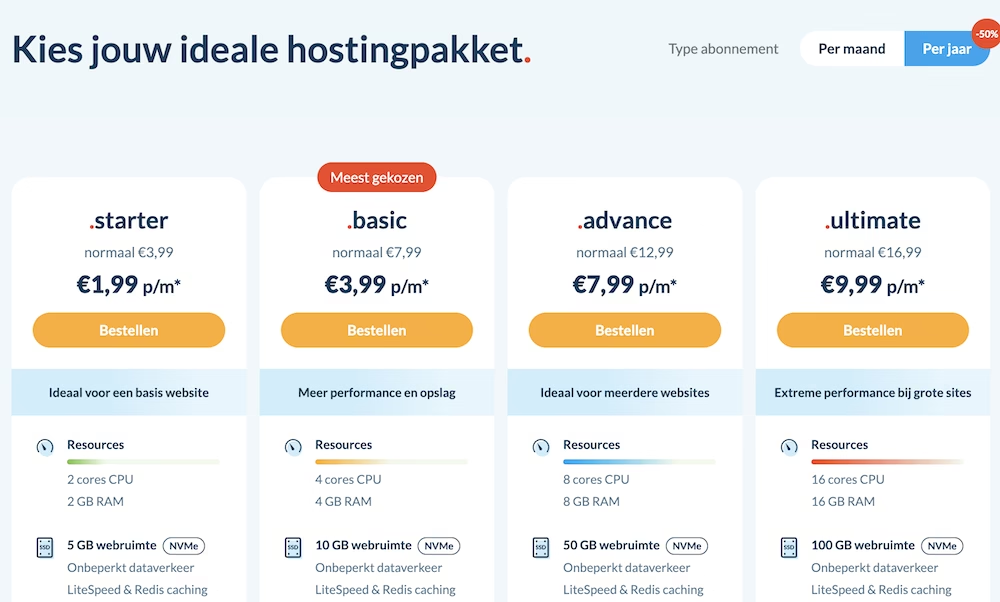
Kontroller først, om du har det rette hostingpakke. Har din hjemmeside nok ressourcer? Hos nogle hostingudbydere løber du hurtigt ind i en mur, så snart din side bliver populær.
Udfør derefter en hastighedstest via Google PageSpeed Insights og GTMetrix. Er indlæsningstiden god? Du ønsker, at TTFB (Time to First Byte) ligger under 200ms. Alt derover falder ifølge Google i kategorien “kan forbedres”.
Ingen hurtig hjemmeside? En udbyder som my.host bruger lynhurtige LiteSpeed servere fra blot et par euro om måneden, som kan få din hjemmeside til at flyve.
SSL-certifikat
Er SSL-certifikatet aktivt? Kontroller om din side indlæser via https:// og ikke http://. De fleste browsere advarer i dag besøgende tydeligt ved sites uden SSL, hvilket virker super uprofessionelt.
Responsive design
Test din hjemmeside på forskellige enheder: desktop, tablet og mobil. Skalerer alle elementer godt med? Er teksten læselig og er knapperne lette at klikke på på en lille skærm? En hurtig måde at tjekke dette på er via inspektionsfunktionen i din browser.
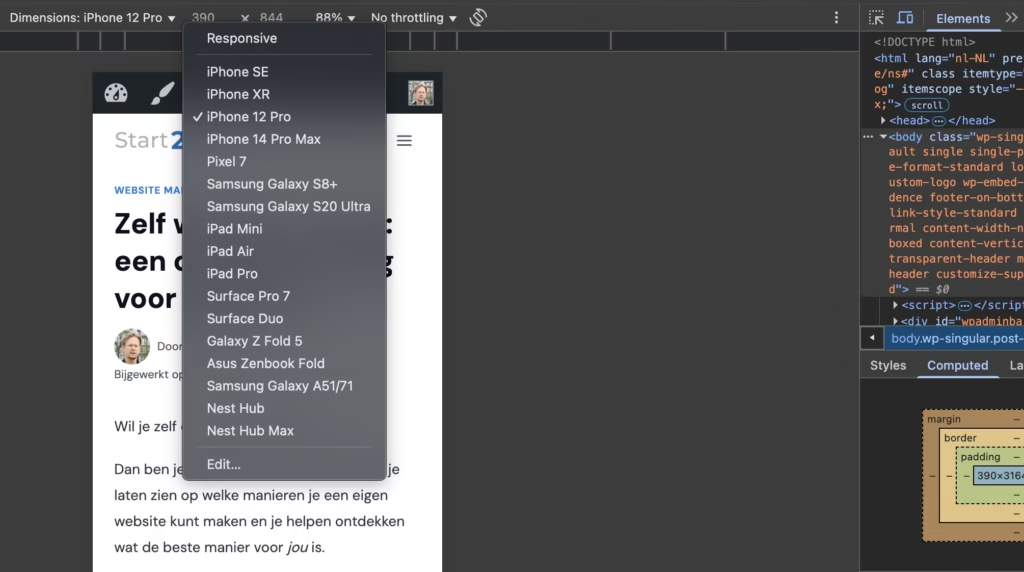
Mere end halvdelen af alle websitebesøg kommer i dag fra mobile enheder. Med en website, der ikke fungerer godt på en telefon, vender du derfor en enorm andel af dine besøgende væk. Derudover indekserer Google websites “mobile-first” i årevis, hvilket betyder, at sider, der ikke fungerer optimalt på mobil, vil rangere betydeligt dårligere.
Browserkompatibilitet
Åbn din hjemmeside i de mest brugte browsere: Chrome, Firefox, Safari og Edge. Kontroller om det ser godt ud overalt. Med WordPress sker det ikke så ofte, men nogle gange er der nogle særheder, der får en side til at indlæse fint på Chrome, mens der er problemer på Safari.
Teste formularer
Fungerer alle formularer? Tænk på din kontaktformular, nyhedsbrevtilmelding, anmodninger om tilbud osv.
Test dette grundigt:
- Modtager du testindsendelserne på den rigtige e-mailadresse?
- Får brugeren en klar bekræftelse efter indsendelse?
- Bliver obligatoriske felter korrekt valideret?
Brudte links (404-fejl)
Brug et online værktøj som Broken Link Checker eller en WordPress plugin som Broken Link Checker til at scanne efter links, der ikke virker. Reparer dem straks.
Brudte links giver en dårlig brugeroplevelse og kan skade dine søgemaskinens rangeringer.
2. Indhold & SEO: er du synlig og professionel?
Kontrollere tekster
Læs alle tekster igennem for stave- og grammatikfejl. Bed også gerne en anden om at gøre det – du overser dine egne fejl.
Korrekt sprog fri for stavefejl kan gøre forskellen mellem at få en kunde og stå tomhændet tilbage.
SEO-basics
Kontroller om din interne linking er konsistent og giver værdi til dine besøgende. Link til relevante sider på din egen side, hvor det giver mening.
Er dine URL’er (permalinks) logiske og søgemaskinevenlige? En URL som dinwebside.dk/tjenester/webdesign er meget bedre end dinwebside.dk/?p=123.
Optimere billeder
Er alle billeder komprimeret for at øge indlæsningstiden? I LiteSpeed Cache plugin er denne funktion standard.
Har alle billeder en relevant alt-tekst? Dette er vigtigt for tilgængelighed og SEO. Beskriv med få ord, hvad der ses på billedet.
Favicon / site ikon
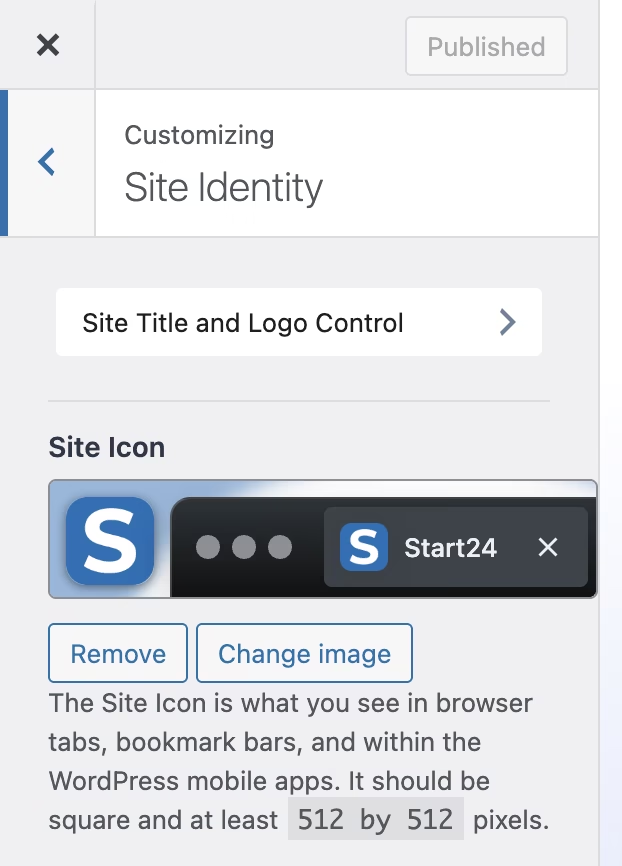
Er der indstillet en favicon (det lille ikon i browsertabben)? Denne detalje får din side til at se mere professionel ud. Du kan indstille dette via WordPress Customizer.
Analytics og Search Console
Er din Google Analytics-kode (eller et privatlivsvenligt alternativ som Plausible) installeret? Uden analytics har du ingen idé om, hvordan din hjemmeside præsterer.
Er din hjemmeside tilmeldt Google Search Console, og har du indsendt XML-sitemappen? Dette hjælper Google med at indeksere din side bedre.
Vigtig indstilling
Dette er essentielt: gå til Indstillinger > Læsning i dit WordPress dashboard og sørg for, at “Søgemaskiner opfordres til ikke at indeksere denne side” ikke er afkrydset.
Denne indstilling bliver ofte glemt, men hvis du har den aktiveret, vil Google fuldstændigt ignorere din site.
3. Design & brugervenlighed: hvordan er brugeroplevelsen?
En besøgende beslutter på få sekunder, om han bliver eller går. Et godt design og intuitiv navigation er derfor et must.
Brandkonsistens
Bliver skrifttyper, farver og dit logo konsekvent brugt på hele hjemmesiden? Inkonsekvens ses med det samme og ser uprofessionelt ud.
Navigation
Er hovedmenuen logisk og overskuelig? Prøv at begrænse til 5-7 hovedmenu-punkter.
Fungerer alle links i menuen, footeren og i selve indholdet? Klik bogstaveligt talt rundt på din site for at kontrollere dette.
Er det for en ny besøgende straks klart, hvor han skal klikke? Test dette ved at lade en person, der aldrig har set din site, navigere rundt.
Call-to-actions (CTA’s)
Er de vigtigste knapper godt fremhævet? Tænk på “Kontakt os”, “Anmod om tilbud”, “Køb nu”, osv. Sørg for, at farven på disse knapper kontrasterer med resten af din hjemmeside.
Disse knapper er det, du opnår konverteringer med. De skal være iøjnefaldende uden at blive irriterende.
4. Sikkerhed & back-ups: er din site sikker?
Stærke kodeord
Brug stærke, unikke kodeord til alle administrator-konti. Et kodeord som “admin123” er at bede om problemer.
Opdateringer
Er WordPress, dit tema og alle plugins fuldt opdaterede? Forældet software gør din hjemmeside sårbar overfor hackere.
Indstil automatiske opdateringer for WordPress-kernen, temaer og plugins, hvor det er muligt (hvis du ikke har lyst eller tid til at tjekke dette manuelt hver uge).
Unødvendige temaer & plugins
Fjern alle inaktive temaer og plugins. Selvom du ikke bruger dem, kan de stadig udgøre en sikkerhedsrisiko.
Behold kun det, du virkelig har brug for.
Sikkerhedsplugin
Installer og konfigurer et sikkerhedsplugin som Wordfence.
Et sådan plugin hjælper med at opdage og blokere mistænkelig aktivitet.
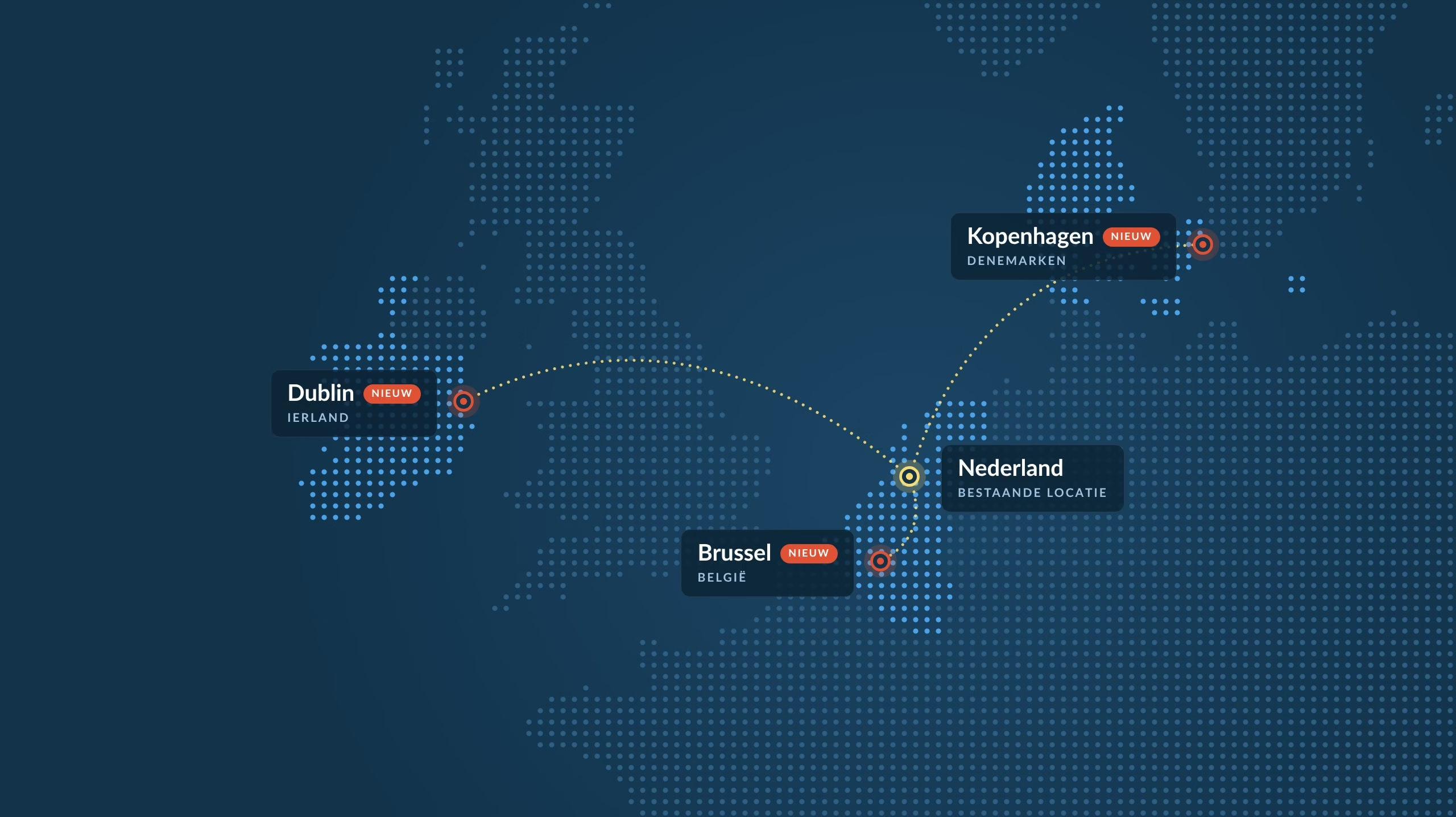
Men sikkerhedsplugins er ubrugelige, hvis din hosting ikke er i orden. Sørg derfor altid for, at du er hos en udbyder, der prioriterer sikkerhed, såsom my.host.
Backups
Sørg for, at din hostingudbyder har automatiske daglige backups, der gemmes i mindst 7 dage.
Test om dine backups virker ved at lave en og kontrollere, om du nemt og hurtigt kan gendanne den.
5. Juridisk & overholdelse: lever din side op til reglerne?
Undgå bøder og opbyg tillid hos dine besøgende ved at være gennemsigtig.
Privatlivspolitik
Er der en klar privatlivspolitik, der angiver, hvilke data du indsamler, og hvorfor? Dette er et krav under GDPR.
Du kan bruge en generator som Privacy Policy Generator som udgangspunkt, men få den helst tjekket af en jurist.
Cookiebanner
Er der en korrekt indstillet cookiebanner, der informerer besøgende og beder om tilladelse til ikke-væsentlige cookies?
Plugins som Complianz kan hjælpe med dette.
Virksomhedsoplysninger
Er dine kontaktoplysninger, CVR-nummer og momsnummer lette at finde? Dette er især vigtigt for virksomheder og webshops.
I Nederlandene er du forpligtet til at vise disse oplysninger tydeligt.
Konklusion
Ved at gennemgå trinnene i denne oversigt en for en undgår du de mest almindelige faldgruber, der kan forhindre en vellykket lancering af en hjemmeside.
Fjern “Under Construction” eller “Coming Soon”-siden, hvis du stadig har den stående.
Lav et sidste hurtigt tjek af din hjemmeside og de vigtigste sider. Klik igennem din side, som om du er en ny besøgende i et inkognitobrowser-vindue.
Og så det øjeblik, du har arbejdet hen imod: Sæt din hjemmeside live.

Skriv et svar