
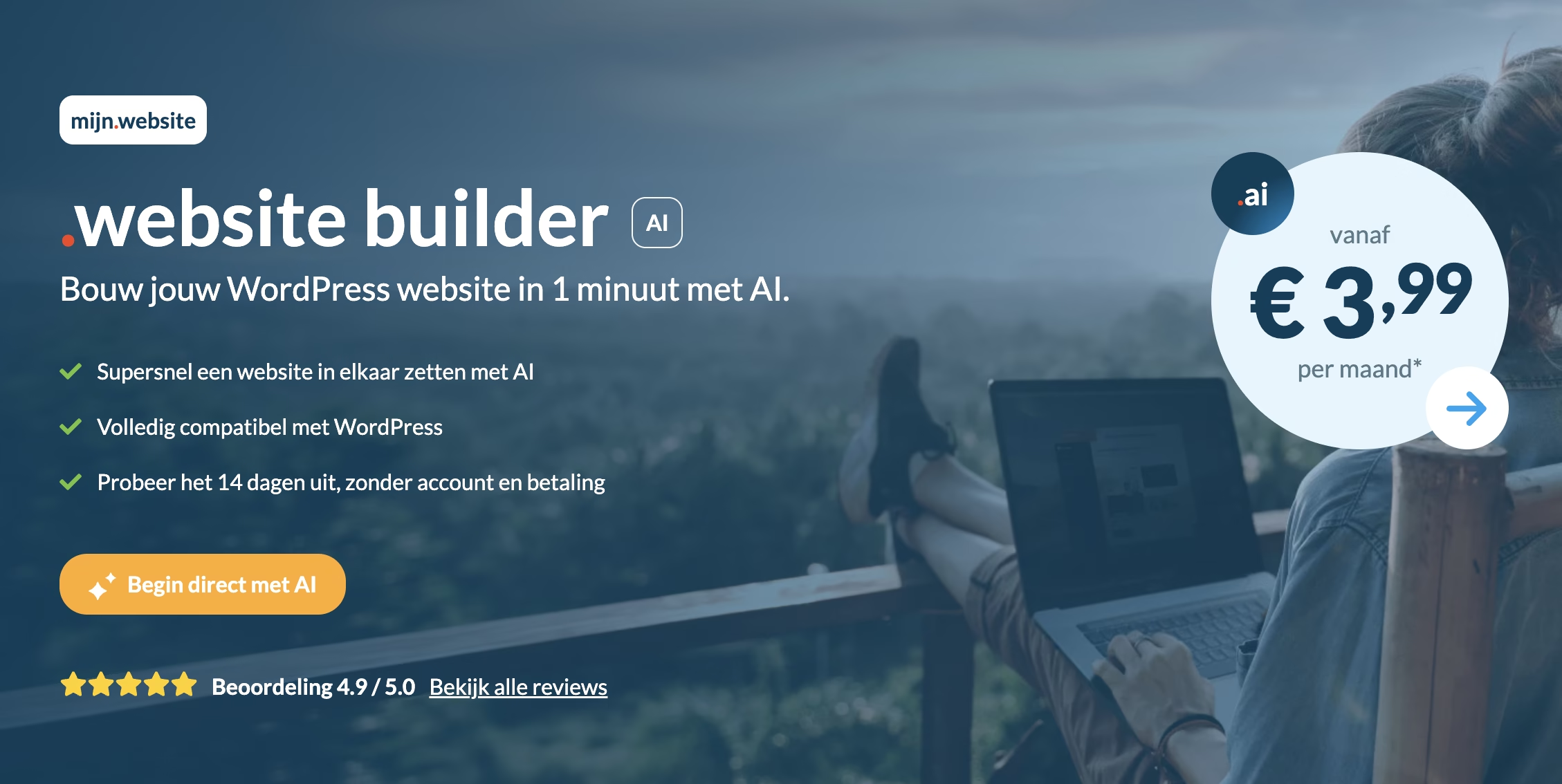

Vil du ha en flott WordPress nettbutikk online på så kort tid som mulig? Da tilbyr my.host en løsning. Via my.host AI-nettstedbyggeren har du en flott netthandel på nettet innen noen få minutter.
I denne artikkelen vil jeg vise deg nøyaktig hvordan dette fungerer, og hva my.host AI-verktøyet kom opp med for meg.
Slik lager du en WooCommerce nettbutikk med AI
Gå først til AI-nettstedbygger siden til my.host og klikk på knappen Begynn med AI nå. Skriv inn e-posten din nå (betalingsinformasjon er ikke nødvendig; du kan prøve byggherren gratis i 14 dager).
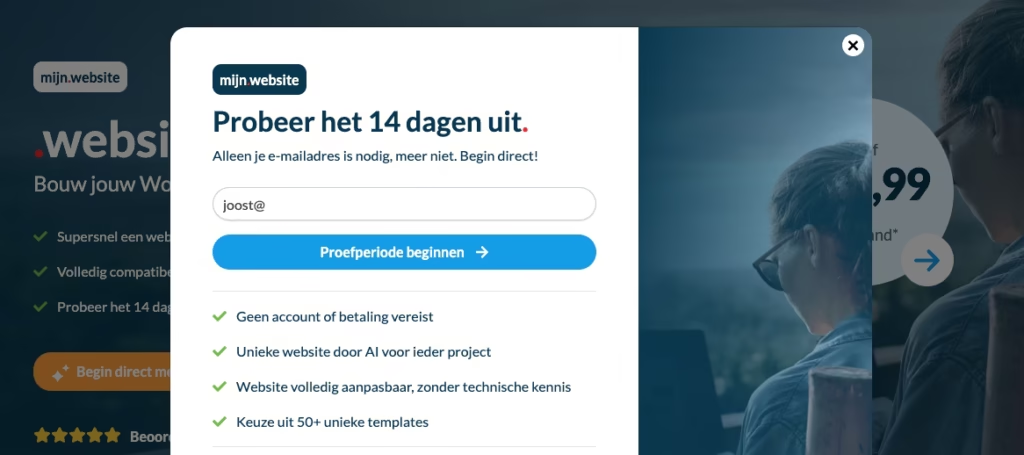
Begynn deretter med prøveperioden.
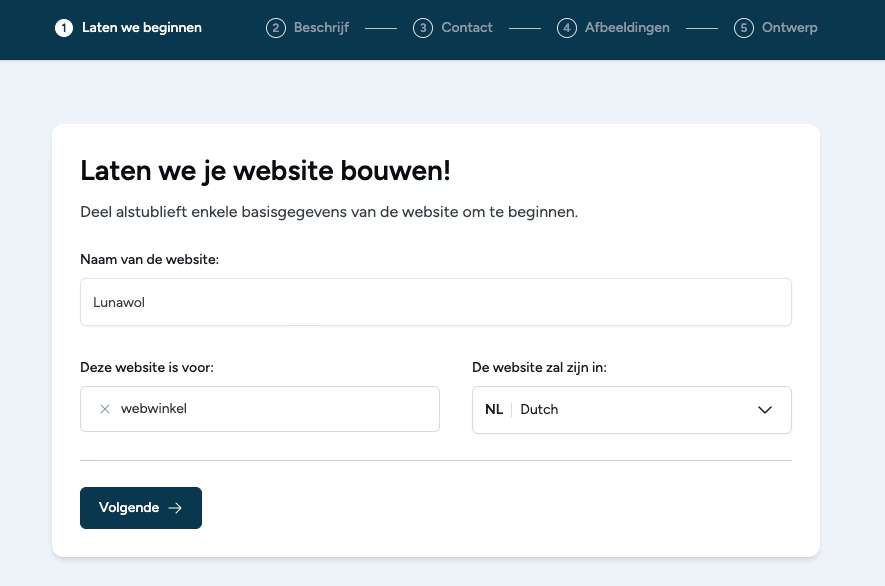
Nå kan vi begynne å bygge nettbutikken. Velg et navn, angi at nettstedet er for en nettbutikk, og velg ønsket språk.
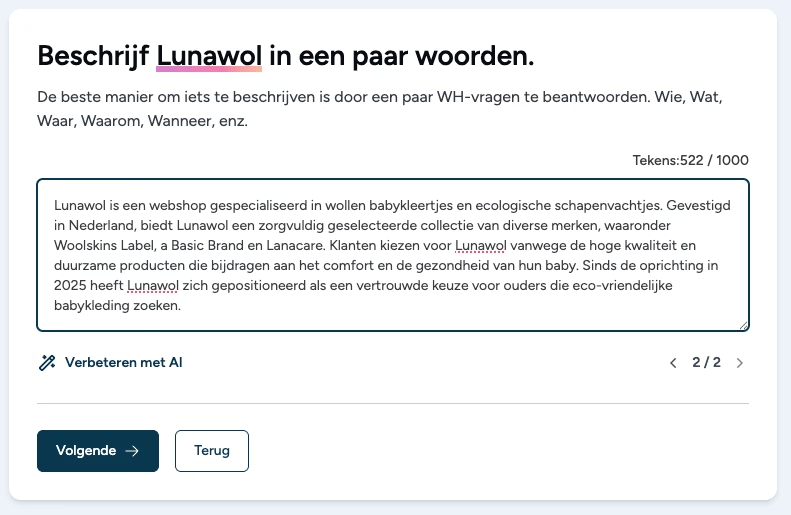
Deretter kan du beskrive nettbutikken din. Jeg har valgt å gjøre dette ved hjelp av punktlister:
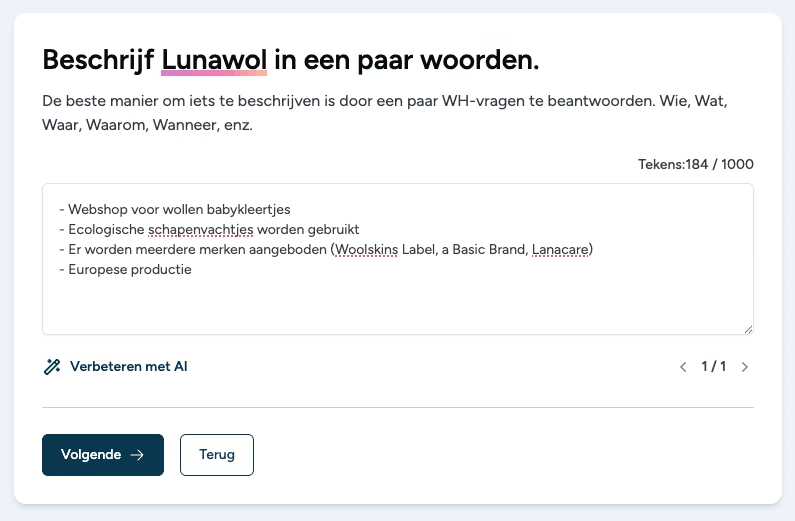
Som jeg deretter forvandlet til en flytende historie ved hjelp av «Forbedre med AI»-funksjonen:
Deretter blir du bedt om å fylle inn kontaktinformasjonen din.
Deretter kan du velge noen bilder for å pynte nettbutikken (disse kan selvfølgelig endres senere). Du kan laste opp disse bildene selv, eller du kan velge forhåndsvalgte bilder fra et stock fotonettsted.

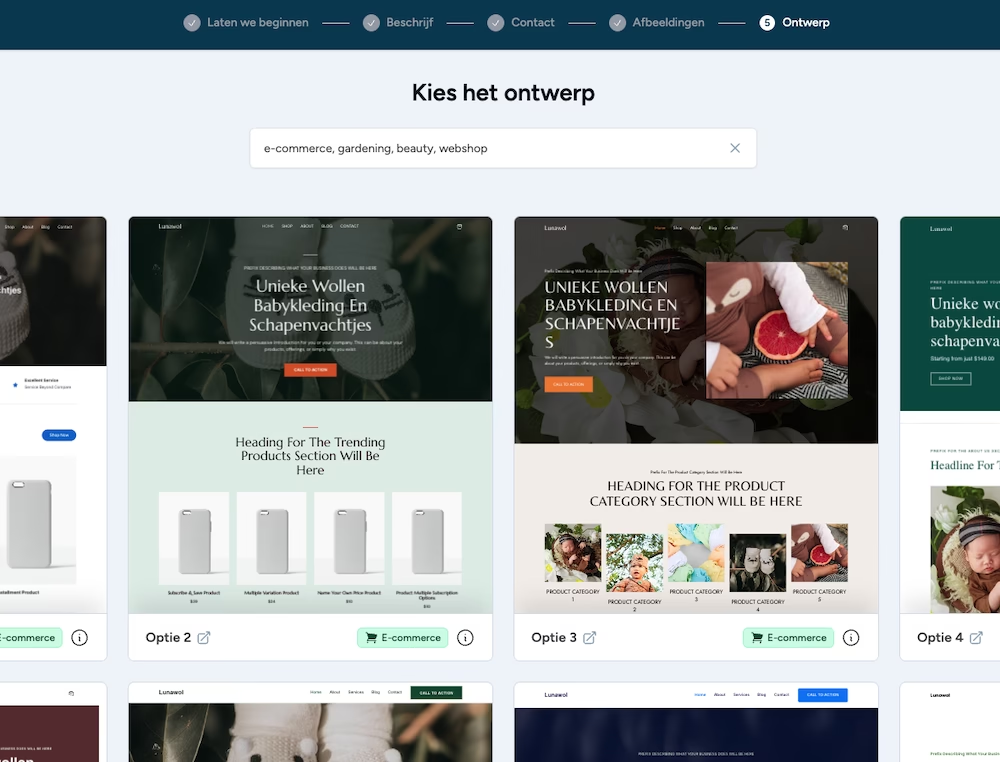
Deretter genereres noen eksempelutforminger for deg. Se dem nøye, og velg deretter stilen som best passer til merkevaren din og behovene dine.
(Merk: copywriting i disse eksemplene er ennå ikke fullført. Det handler om å finne en stil som appellerer til deg. Den endelige teksten genereres senere.)
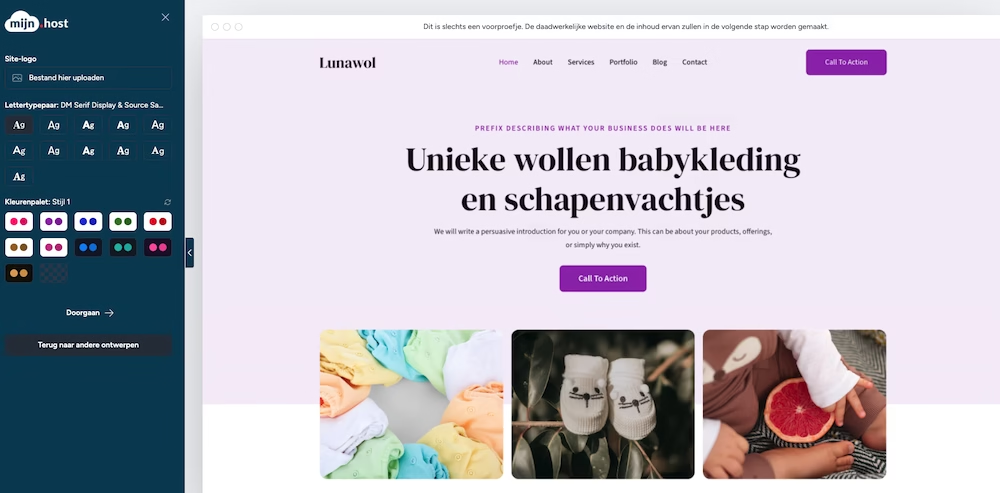
For nettbutikken min valgte jeg til slutt designet nedenfor. Du kan allerede laste opp en logo her, velge ønskede skrifttyper, og velge en fargepalett som passer godt til merkevaren din. Når du har gjort dette, klikker du på Fortsett.
Deretter kan du velge funksjonene du vil legge til i nettbutikken din.
Som standard er følgende funksjoner allerede fylt ut:
- Blogg
- Kontaktformulær
- Sidebygger
Siden vi ønsker en nettbutikk, må vi selvfølgelig krysse av for e-handelsfunksjonaliteten. Dette er automatisk satt til SureCart, men du kan også velge WooCommerce. Her er forskjellene mellom de to.
SureCart er moderne og skybasert: mange prosesser kjører på deres egne servere, noe som gir hastighet og mindre teknisk vedlikehold. WooCommerce derimot kjører helt på din egen nettside og gir deg maksimal kontroll, men krever mer teknisk kunnskap og vedlikehold.
SureCart tilbyr som standard mange funksjoner som abonnementer, momsberegning, fakturaer og integrasjoner med Stripe, Mollie og PayPal. For WooCommerce trenger du separate plugins for mange av disse funksjonene. Tenk på WooCommerce Subscriptions for tilbakevendende betalinger, eller ekstra plugins for europeiske momsregler.
Når det gjelder kostnader er SureCart gratis i utgangspunktet, med betalte utvidelser fra ca. €199 per år. WooCommerce i seg selv er gratis, men kostnadene øker når du trenger flere plugins.
Kort sagt: SureCart er ideell for de som raskt og enkelt vil starte med netthandel, spesielt av digitale produkter eller abonnementer. WooCommerce egner seg bedre hvis du trenger skreddersøm eller ønsker å sette opp en større nettbutikk med full kontroll over alle detaljer.
Siden jeg ønsker å sette opp en (fiktiv) nettbutikk hvor jeg skal selge titalls eller til slutt hundrevis av fysiske produkter, velger jeg det mer komplekse WooCommerce.
Videre vil jeg også ha live chat og SEO-funksjonalitet.
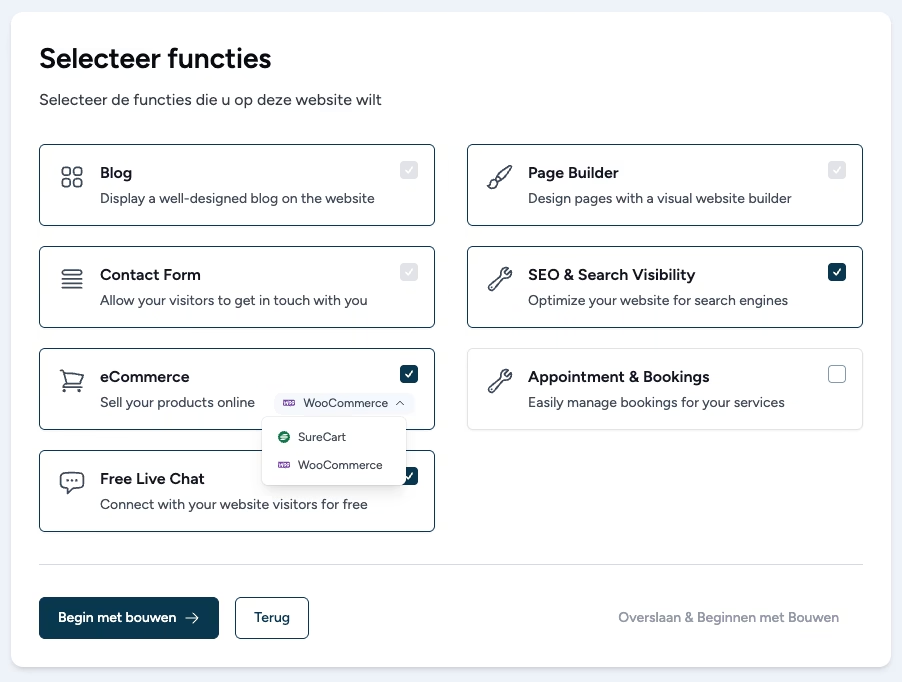
Etter at du har trykket på Begynn å bygge, er det bare å vente noen få minutter.

Og… En vakker base for nettbutikken er på plass!
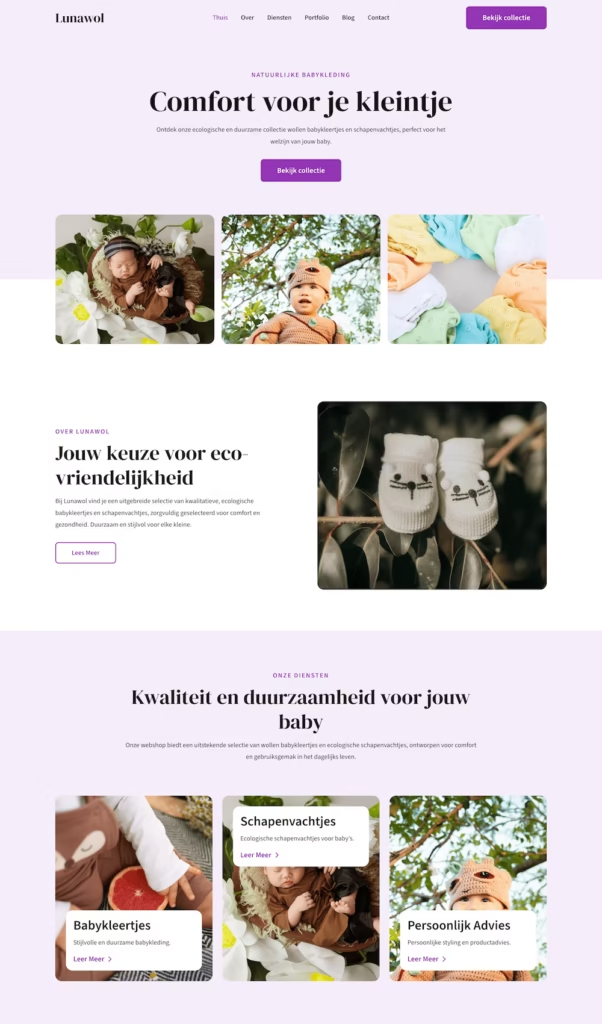
Se under panseret på denne AI-bygde nettbutikken
Når vi ser på hva som egentlig ligger under panseret på denne AI-bygde nettbutikken, ser vi følgende:
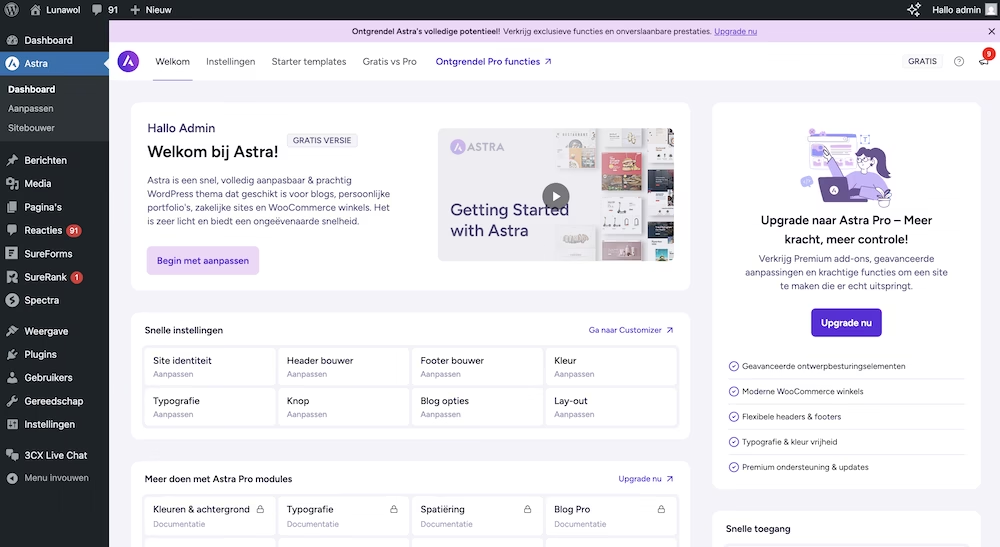
Vi ser at nettstedet kjører på WordPress-temaet Astra (som er et av de mest populære, allsidige og raske WordPress-temaene i verden), bruker Spectra (som lar deg lage vakre, komplekse sidenett) at SureRank for SEO er installert, og at 3CSX Live Chat brukes for live chat-funksjonaliteten.
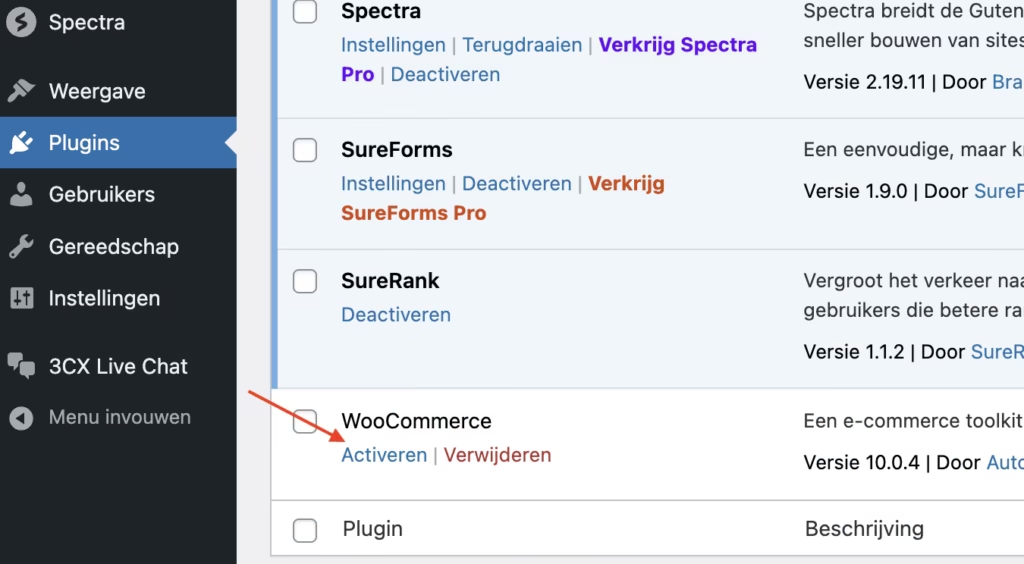
Noe som fortsatt må gjøres, er å aktivere WooCommerce.
For å gjøre dette går du til plugin-seksjonen og klikker på Aktiver ved WooCommerce-pluginen.
Hvis du vil gjøre endringer over hele nettstedet, for eksempel å justere fargepaletten på nettstedet ditt eller endre skrifttypen, kan du gjøre dette i WordPress Customizer.
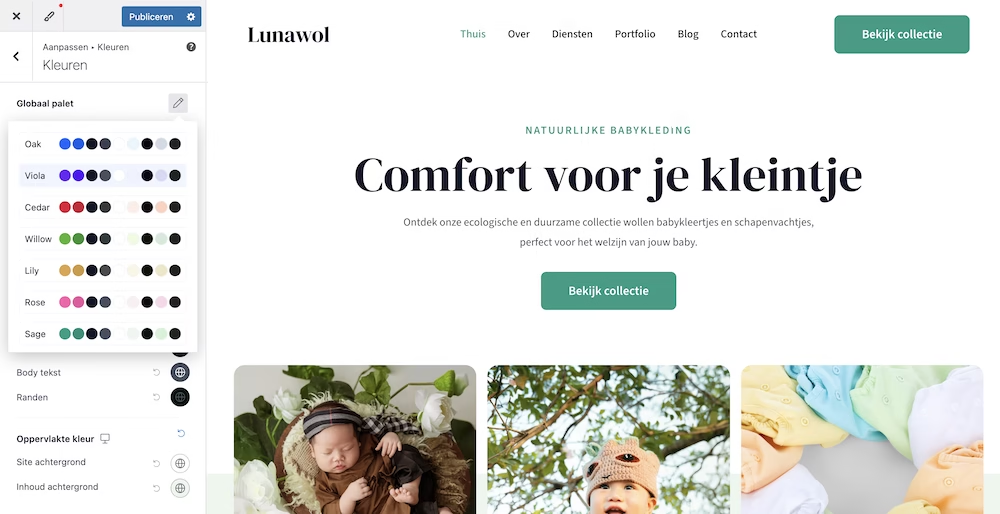
Tilpasse nettbutikken, legge til produkter og mer
Tilpasse design, tekst og bilder
Det som er supert med denne AI-bygde nettbutikken er at den er super enkel å tilpasse.
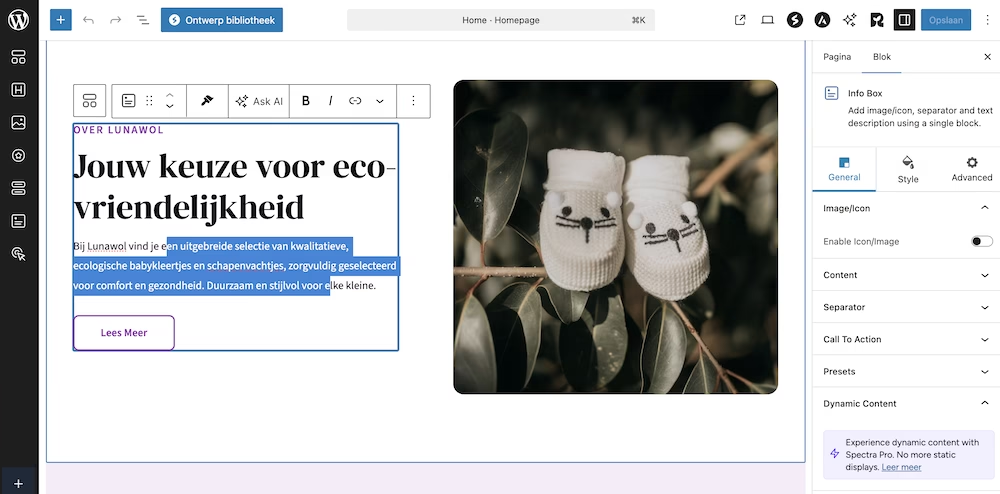
La oss for eksempel ta en titt på hjemmesiden. Her kan du enkelt bytte ut bilder, redigere tekst eller til og med fjerne hele seksjoner med et klikk.
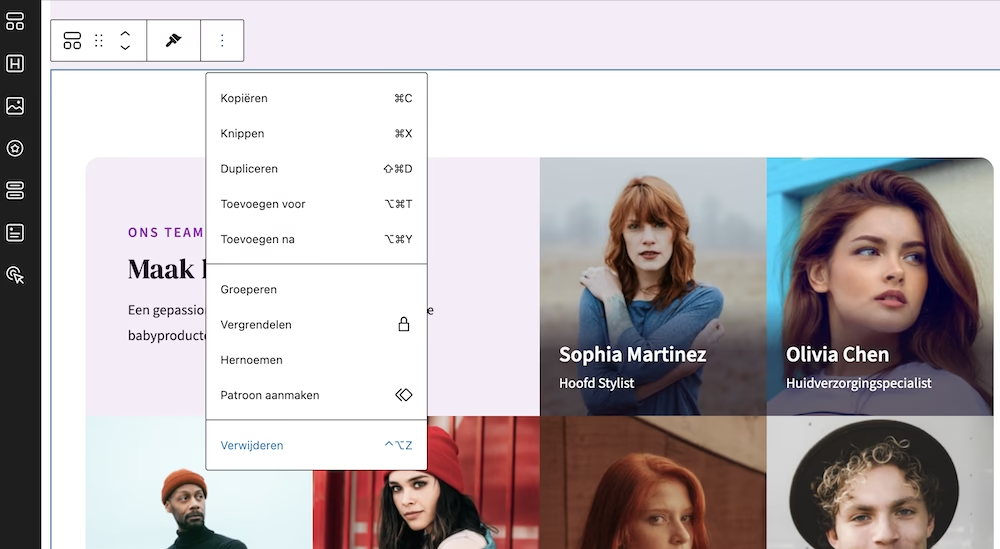
For eksempel, jeg synes ikke teamdelen passer godt inn på forsiden til en nettbutikk. Så den fjerner jeg.
Fylle opp nettbutikken
Det er også veldig enkelt å legge til produkter i nettbutikken.
Under WooCommerce-fanen klikker du på Nytt produkt for å legge til.
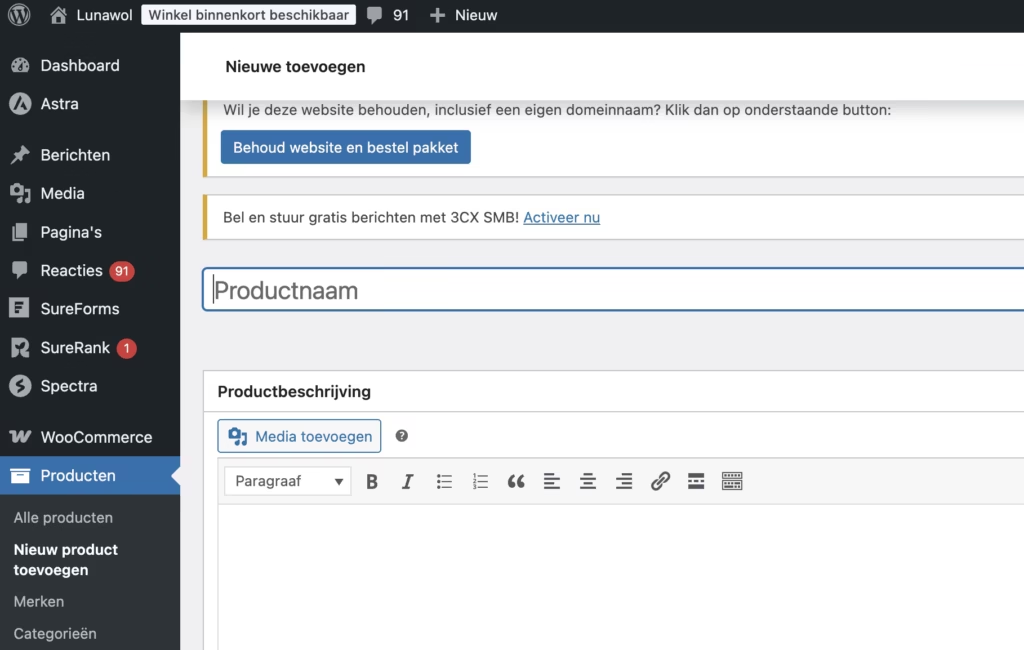
Deretter fyller du ut all nødvendig informasjon, klikker på publiser, og vips: et produkt blir automatisk lagt til i nettbutikken din.
For mer ins & outs om å sette opp og administrere en WooCommerce-butikk, bør du følge med på my.host-bloggen, for i løpet av de kommende ukene skal vi publisere en omfattende WooCommerce-guide.
Starte med my.host AI nettstedsbygger
Det gode nyheten er at du kan begynne med my.host AI nettstedsbygger gratis. Du kan prøve verktøyet gratis i to uker. her.
Deretter kan du velge ett av følgende pakker:
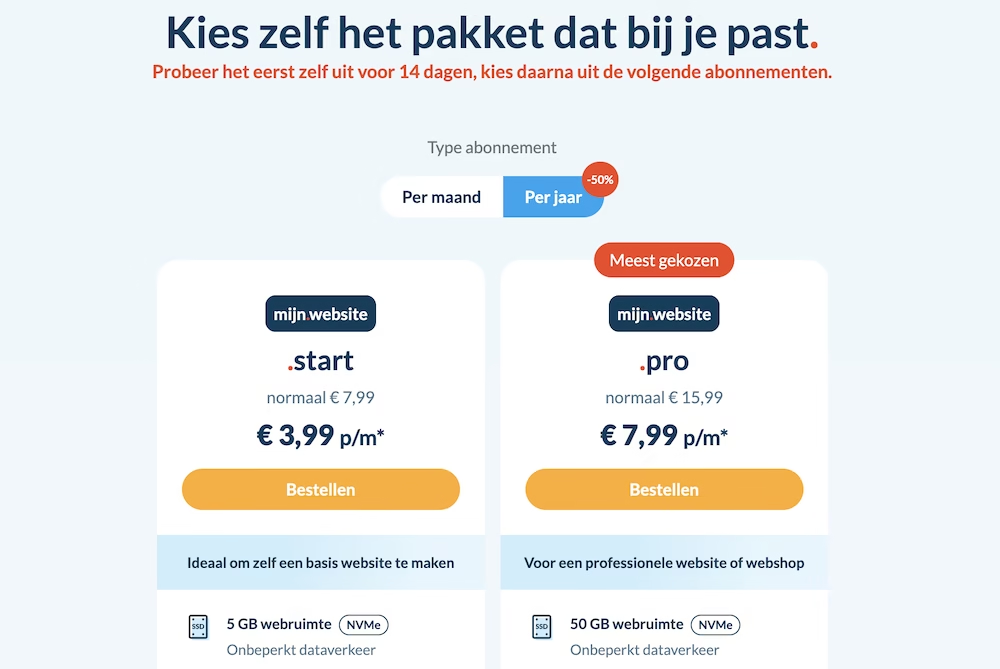
Og hva om nettstedet eller nettbutikken din på et tidspunkt vokser ut av disse pakkene? Ikke bekymre deg. Hos my.host kan du også få VPS-hosting, dedikert hosting og nylig cloud hosting.



Legg igjen en kommentar